マウスとキーボードが動かない!突然のWindows11トラブル解決法
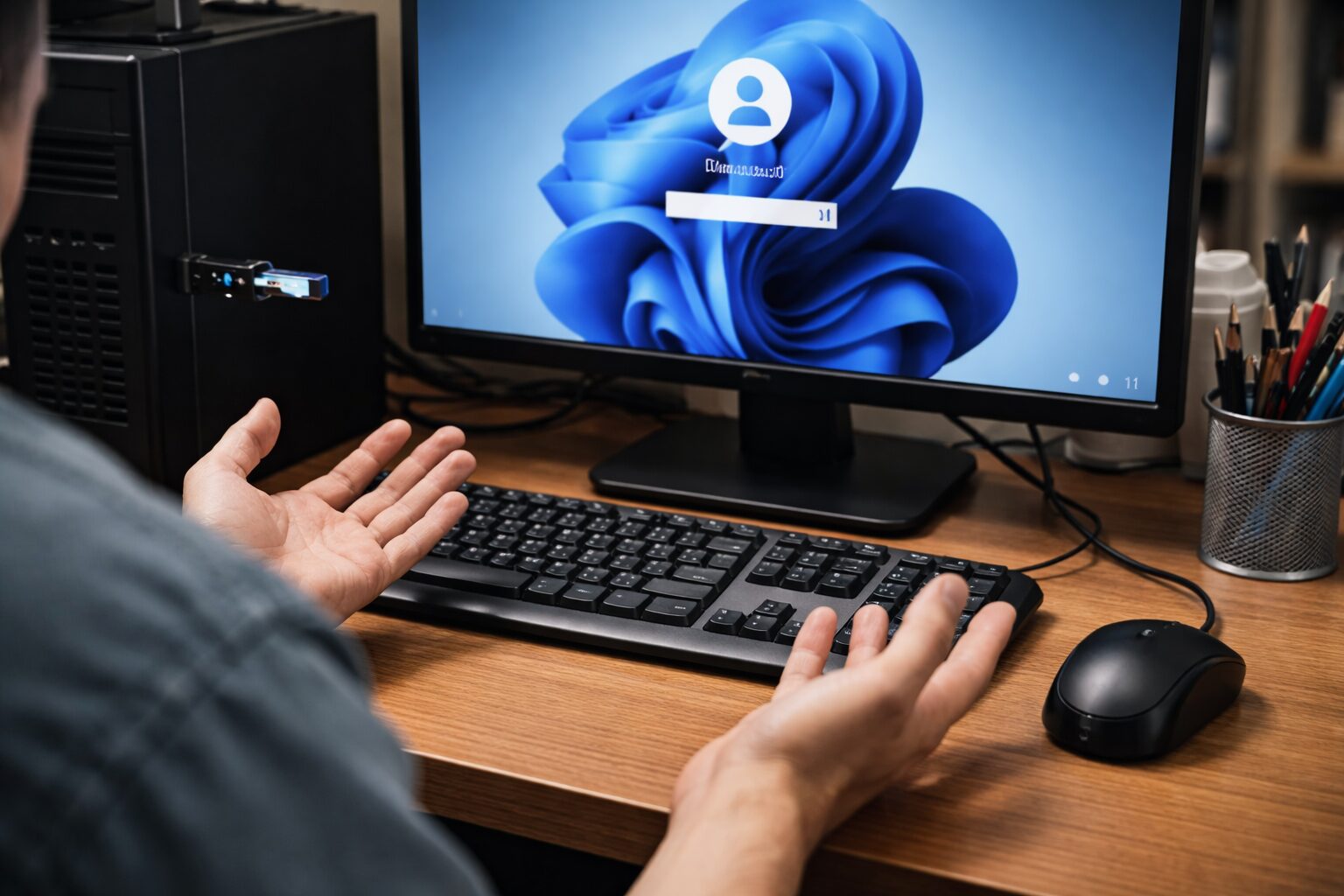 大事な書類を作成している最中や、急ぎのメールを打っている時に、画面上のマウス キーボード 動か ない 突然 windows11の操作を受け付けなくなってしまったら、誰でもパニックに陥ります。カーソルが凍りつき、キーを叩いても文字が入力されない。再起動を試みようにも操作ができず、強制終了してデータが消えないか不安になる。そんな絶望的な状況は、実は多くのユーザーが経験しているトラブルの一つです。
しかし、焦って電源ボタンを長押しする前に、試すべき安全な手順がいくつか存在します。マウス キーボード 動か ない 突然 windows11という現象は、システムの一時的なフリーズ、ドライバの競合、あるいは単なる電池切れや帯電など、原因は多岐にわたります。この記事では、今まさに操作不能で困っているあなたのために、マウスやキーボードなしでも可能な対処法から、原因の切り分け、そして二度と同じ恐怖を味わわないための環境作りまでを徹底的にガイドします。冷静に対処すれば、多くの場合は復旧可能です。まずは深呼吸をして、可能な範囲で以下の手順を試してみてください。
- まずはPCの放電やUSBの抜き差しといった物理的な対処を試みる
- 有線接続の予備デバイスがあれば接続してドライバの問題かを確認する
- Windows Updateや高速スタートアップが無効化の原因になることがある
- 万が一に備えて信頼性の高い予備のマウスとキーボードを常備しておく
- Windows11で操作不能になった時の応急処置と原因切り分け
- 突然の故障に備える!信頼できる予備マウス・キーボードおすすめ10選
- 1. 【極上の打鍵感と安定性】Logicool MX KEYS S KX800sGR
- 2. 【省スペースの決定版】Logicool MX KEYS S mini KX700GR
- 3. 【緊急時の最強の味方】Logicool MK120 有線セット
- 4. 【シンプル・イズ・ベスト】Logicool K120 有線キーボード
- 5. 【静寂と美学の融合】Logicool MK470GR 薄型ワイヤレスセット
- 6. 【ポップに彩る高機能】Logicool MK245nBK ワイヤレスセット
- 7. 【マルチデバイスの覇者】Logicool K380 Bluetoothキーボード
- 8. 【無線の世界的スタンダード】Logitech M185 ワイヤレスマウス
- 9. 【紛失時の救世主】Logicool Unifying レシーバー RC24-UFPC2
- 10. 【複数環境の最適化】Logicool Unifying レシーバー RC24-UFPC2
- まとめ:備えあれば憂いなし!快適なPC環境を取り戻そう
Windows11で操作不能になった時の応急処置と原因切り分け
 トラブルが発生した際、闇雲に再起動を繰り返すとかえってHDDやSSDにダメージを与える可能性があります。まずは、現在の状況が「ソフトウェア(Windows側)」の問題なのか、「ハードウェア(機器側)」の問題なのかを冷静に見極めることが解決への近道です。以下の表は、症状から推測できる原因と、優先して試すべき対処法をまとめたものです。この表を参考に、自分のPCがどのパターンに当てはまるかを確認してみてください。
| 症状 | 考えられる原因 | まず試すべき対処 |
|---|---|---|
| ランプは点灯するが反応なし | 接続不良 / 干渉 | USBポート変更 / 電池交換 |
| カーソルも時計も止まっている | システムフリーズ | 強制終了後、放電を行う |
| ログイン画面でのみ動かない | ドライバ不具合 / 更新 | スクリーンキーボード活用 |
| 特定のアプリでのみ動かない | メモリ不足 / アプリ干渉 | タスクマネージャーで終了 |
| スリープ復帰後に動かない | 省電力設定のバグ | 電源ボタンで再起動 |
原因のアタリがついたら、具体的な解決策を実行していきましょう。ここでは、Windows 11特有の設定や機能に焦点を当て、キーボードやマウスが使えない状態から復旧するための手順を詳しく解説します。予備のデバイスがない場合でも行える方法を含めていますので、一つずつ確実に試していきましょう。
- キーボードが打てないWindows 11の対処法は?再起動と放電
- マウスが動かなくなったWindows 11の対処法は?ドライバの確認
- Windows11 キーボード マウス 反応 しない ログイン できない時の緊急策
- Windows11 アップデート マウス 動かない時の更新プログラム削除
- Windows11 無線 マウス 使えない?電池切れと干渉のチェック
1. キーボードが打てないWindows 11の対処法は?再起動と放電
キーボードが全く反応しなくなった場合、まず疑うべきはパソコン内部に電気が溜まりすぎている「帯電」という現象です。長時間使い続けていたり、周辺機器を多く接続していたりすると、静電気が悪さをして入力デバイスの信号を遮断してしまうことがあります。これを解消するには「完全シャットダウン」と「放電」が有効です。マウスが動く場合は、スタートメニューから電源アイコンをクリックし、キーボードの「Shift」キーを押しながら「シャットダウン」を選択してください。これで完全シャットダウンが行われます。
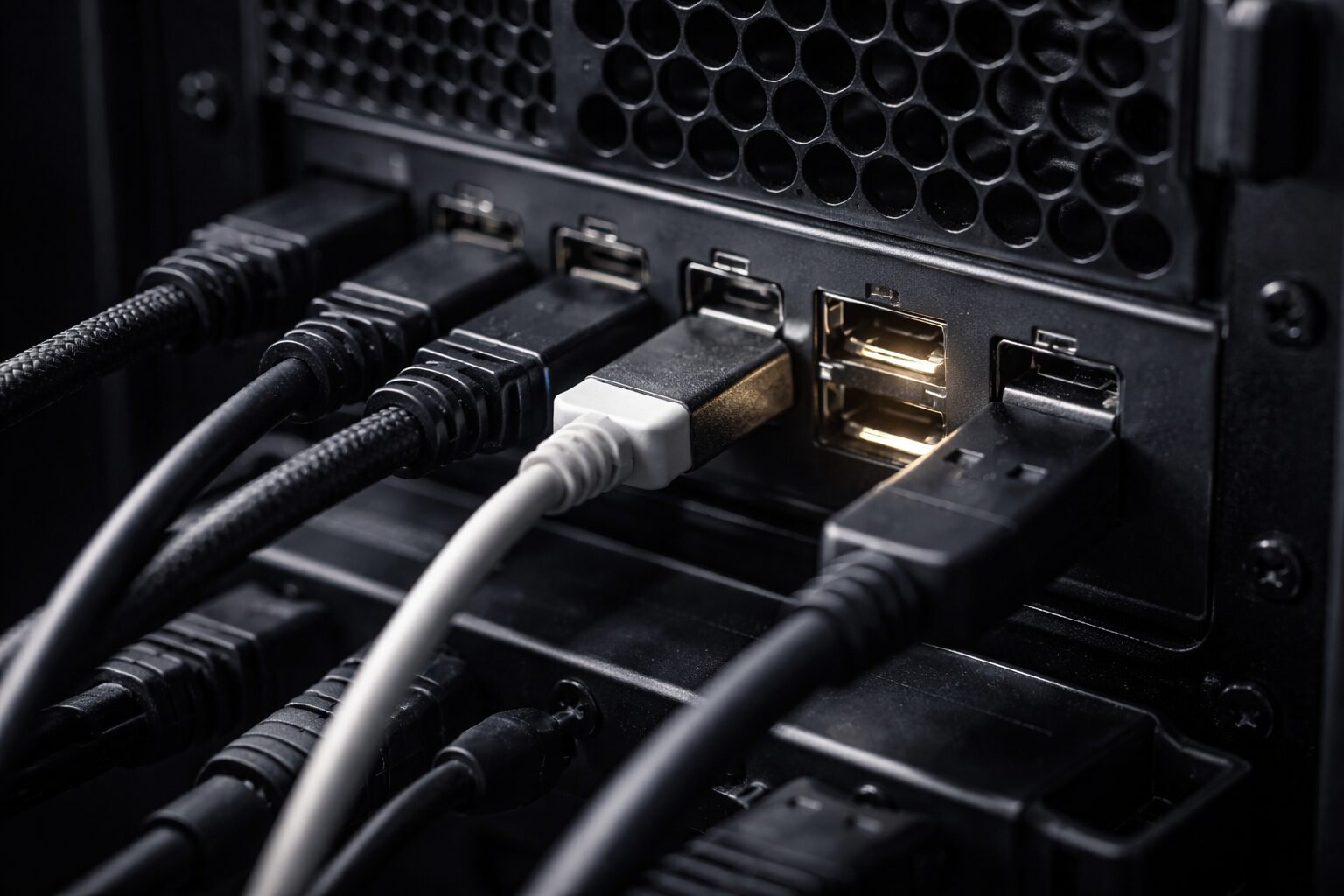
もしマウスもキーボードも動かず画面上の操作が一切できない場合は、電源ボタンを10秒以上長押しして強制終了させます。その後、電源ケーブルやACアダプタ、接続されている全てのUSB機器を取り外してください。ノートパソコンでバッテリーが外せるタイプなら外します。その状態で5分〜10分ほど放置します。これにより内部の電気が抜け、リセットされます。再度電源を入れ、最小限の構成(マウスとキーボードのみ)で起動し、正常に動作するか確認してください。単純ですが、これで直るケースは非常に多いです。
2. マウスが動かなくなったWindows 11の対処法は?ドライバの確認
放電しても直らない場合、次に疑うべきは「デバイスドライバ」の不具合です。ドライバはマウスやキーボードをWindowsに認識させるための翻訳機のようなものですが、これが破損したり古かったりすると正常に動作しません。もし、キーボードが生きていてマウスだけ動かない、あるいはその逆の場合は、生きている方のデバイスを使って操作します。スタートボタンを右クリック(またはWinキー + X)し、「デバイスマネージャー」を開きます。
デバイスマネージャーの中で「マウスとそのほかのポインティングデバイス」や「キーボード」の項目を展開し、黄色い三角の警告マークが出ていないか確認してください。もし警告が出ていたり、デバイス名が表示されていれば、それを右クリックして「ドライバーの更新」を選択します。「ドライバーを自動的に検索」を選べば、Windowsが適切なドライバを探してくれます。それでも改善しない場合は、「デバイスのアンインストール」を選択し、PCを再起動してください。再起動時にWindowsが自動的にドライバを再インストールし、正常な状態に戻してくれることがあります。
3. Windows11 キーボード マウス 反応 しない ログイン できない時の緊急策
Windowsの起動までは進むものの、ログイン画面になった途端にマウスもキーボードも反応しなくなり、パスワードが打てずに詰んでしまうことがあります。これはWindowsのシステムファイル読み込み時に入力デバイスの認識に失敗している状態です。この状況でログインするには、一時的な回避策として「スクリーンキーボード」の使用を試みる価値があります。もしマウスだけが動くなら、ログイン画面右下の「アクセシビリティ(人の形をしたアイコン)」をクリックし、「スクリーンキーボード」をオンにしてください。
画面上にキーボードが表示され、マウス操作でパスワード入力が可能になります。もしマウスも動かない場合は、強制終了して「回復ドライブ」や「インストールメディア」を使って起動し、「システムの復元」や「スタートアップ修復」を試みる必要があります。また、USBポートを変えてみるのも一つの手です。USB 3.0ポートで認識しない場合でも、USB 2.0ポートなら認識することもあります。ログインさえできれば、前述のドライバ更新などの対策が打てるため、まずは何とかしてデスクトップ画面に到達することを目指しましょう。
4. Windows11 アップデート マウス 動かない時の更新プログラム削除
「昨日までは使えていたのに、Windows Updateが走った翌日から急に動かなくなった」というケースも後を絶ちません。Windows 11の更新プログラムには、稀に特定のハードウェアとの相性問題を引き起こすバグが含まれていることがあります。この場合、原因となっている更新プログラムをアンインストールすることで解決する可能性があります。操作可能なデバイスがある場合、「設定」→「Windows Update」→「更新の履歴」へと進みます。
ページ下部の「更新プログラムをアンインストールする」を選択し、直近でインストールされた更新プログラム(日付を確認)の横にある「アンインストール」ボタンをクリックします。処理には時間がかかりますが、これで元の状態に戻るはずです。もし操作不能でこの画面まで辿り着けない場合は、回復環境(自動修復画面)の「トラブルシューティング」→「詳細オプション」→「更新プログラムのアンインストール」から行うことも可能です。アップデートはセキュリティ上重要ですが、背に腹は代えられないため、一時的に削除して様子を見ましょう。
5. Windows11 無線 マウス 使えない?電池切れと干渉のチェック
ワイヤレスマウスやBluetoothキーボードを使用している場合、Windows側の問題ではなく、通信環境や電力の問題である可能性が非常に高いです。まずは基本中の基本ですが、電池を新品に交換するか、充電が十分かを確認してください。電池残量がギリギリだと、電源ランプはついていても通信が途切れたり、カーソルの動きがカクついたりすることがあります。また、レシーバー(USBドングル)を使用している場合は、挿すポートを変えてみてください。
特に注意したいのが「USB 3.0機器との電波干渉」です。USB 3.0の外付けHDDやハブの近くにワイヤレスレシーバーを挿すと、ノイズが発生して2.4GHz帯の通信が妨害され、マウスが動かなくなることが知られています。この場合、延長ケーブルを使ってレシーバーをPC本体や他のUSB機器から離すだけで劇的に改善します。Bluetooth接続の場合は、一度ペアリングを解除し、再度ペアリングし直すことで接続が安定することが多いです。スマホなどの他のBluetooth機器が近くに大量にある場合も干渉の原因となるため、不要な機器のBluetoothをオフにしてみてください。
突然の故障に備える!信頼できる予備マウス・キーボードおすすめ10選
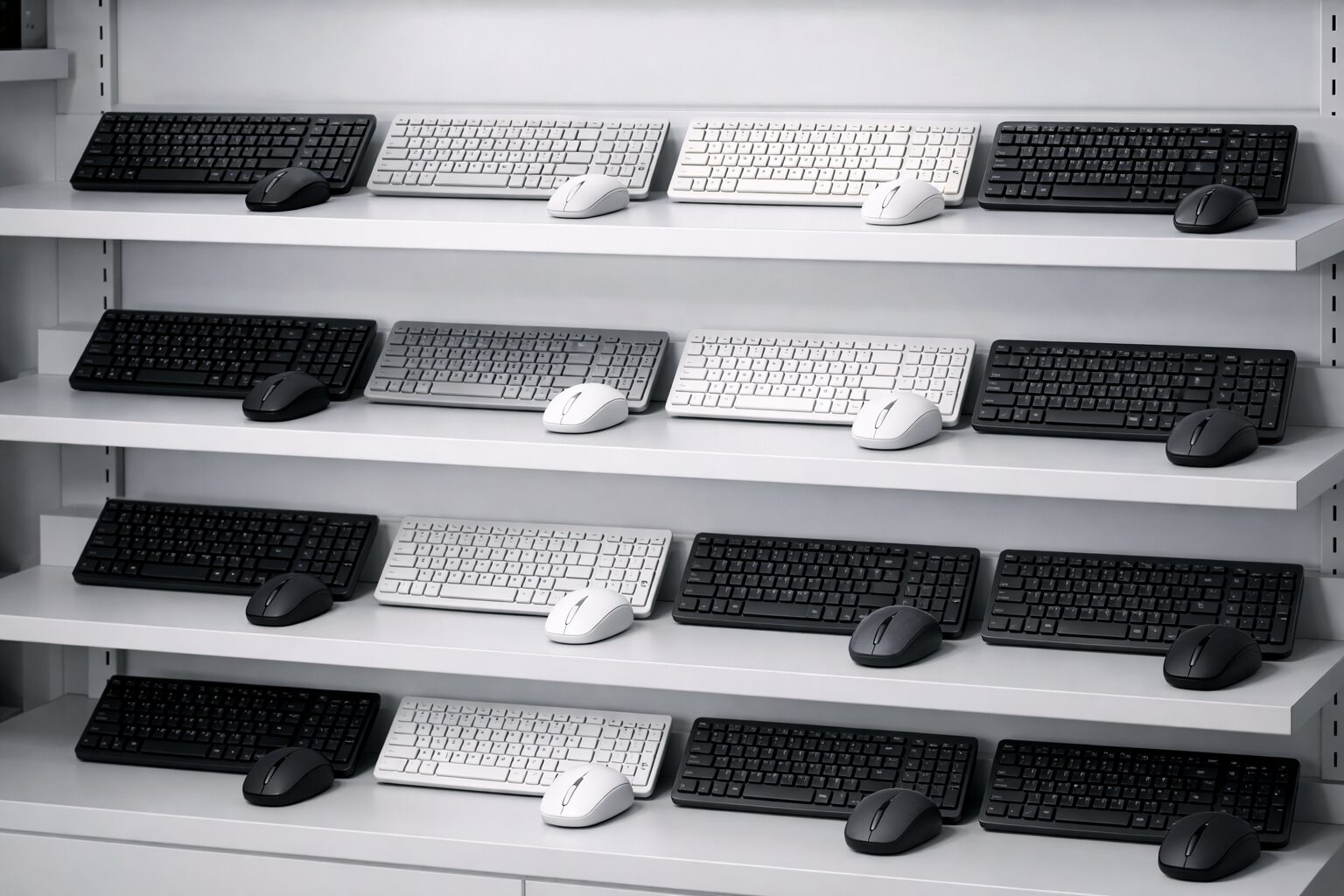 いざという時にマウスやキーボードが動かないと、仕事もプライベートも完全にストップしてしまいます。今回のトラブルが解決したとしても、今使っているデバイスが経年劣化で寿命を迎えている可能性も否定できません。PCトラブルにおける最強の保険は、「確実に動く予備のデバイス」を持っておくことです。
特に有線接続や、信頼性の高いメーカーの製品は、トラブル時の切り分け用としても重宝します。ここでは、メイン機としても十分使えて、緊急時のバックアップとしても頼りになる、おすすめのマウスとキーボードを厳選しました。転ばぬ先の杖として、一台用意しておくことを強くおすすめします。
- [Logicool] MX KEYS S(ワイヤレスキーボード)KX800sGR
- [Logicool] MX KEYS S mini(ワイヤレスキーボード)KX700GR
- [Logicool] MK120(有線キーボード+マウスセット)
- [Logicool] K120(有線キーボード・耐水)
- [Logicool] MK470GR(薄型ワイヤレスキーボード+マウス)
- [Logicool] MK245nBK(ワイヤレスキーボード+マウス)
- [Logicool] K380(Bluetoothキーボード)K380BL
- [Logitech] M185(ワイヤレスマウス)
- [Logicool] Unifying レシーバー RC24-UFPC2
- [Logicool] Unifying レシーバー RC24-UFPC2
1. 【極上の打鍵感と安定性】Logicool MX KEYS S KX800sGR
PC作業の効率を劇的に向上させたいなら、Logicoolのフラッグシップモデルであるこのキーボードが最適解です。薄型でありながら、指先に吸い付くような球状にくぼんだキー形状が確実な入力をサポートし、長時間のタイピングでも疲れを感じさせません。トラブルに強い独自のLogi Bolt接続とBluetoothの両方に対応しており、接続の安定性は抜群。Windows 11との親和性も高く、OSのアップデートで接続が不安定になるといった心配も最小限です。
スマートバックライト機能は、手が近づいた瞬間に点灯し、離れると消灯するためバッテリー持ちも優秀です。複数のPCをシームレスに行き来できるFlow機能にも対応しており、万が一メインPCが不調でも、すぐにサブPCやタブレットに切り替えて作業を継続できるという点でも、リスク管理に役立つ一台です。単なる入力機器ではなく、デスクワークの質を根本から変える投資価値のある製品です。
2. 【省スペースの決定版】Logicool MX KEYS S mini KX700GR
MX KEYS Sの極上の打ち心地はそのままに、テンキーを省いてコンパクトにしたモデルです。デスク上のスペースが限られている方や、マウスを動かす範囲を広く取りたい方に最適です。小さいながらもファンクションキーは充実しており、音声入力や絵文字、マイクミュートなどの便利なショートカットがワンタッチで呼び出せます。Windows 11でのWeb会議やチャットツールでのコミュニケーションが非常にスムーズになります。
コンパクトゆえに持ち運びも容易で、出張先やカフェでの作業用としても活躍します。もしデスクトップPCのキーボードが突然故障しても、普段からこの高品質なミニキーボードをサブとして持っていれば、作業環境のクオリティを落とすことなく即座に復旧できます。堅牢なメタルプレート構造で耐久性も高く、長く愛用できる信頼のパートナーとなるでしょう。
3. 【緊急時の最強の味方】Logicool MK120 有線セット
PCトラブルに備えるなら、一家に一台は置いておきたいのがこの有線キーボードとマウスのセットです。USBポートに挿すだけですぐに使える「プラグ・アンド・プレイ」の確実性は、ドライバや無線のトラブルシューティングを行う際に絶大な威力を発揮します。無線デバイスが全滅した状況でも、このMK120があればBIOS画面の操作やセーフモードでの起動が可能です。
価格は非常に手頃ですが、Logicool製だけあって作りはしっかりとしており、キーボードは耐水設計になっています。うっかり飲み物をこぼしてしまった際のリスクも軽減されています。メンブレン方式の深めのキーストロークは馴染み深く、誰でも違和感なく扱えます。普段使いのメイン機としても十分使えますが、トラブル時の「レスキュー用」として引き出しにしまっておくだけでも、心の平穏が約束されます。
4. 【シンプル・イズ・ベスト】Logicool K120 有線キーボード
キーボード単体での予備が必要なら、K120が最もコストパフォーマンスに優れた選択肢です。余計な機能を一切削ぎ落とした標準的な日本語配列のフルキーボードで、Windows 11でも接続するだけで認識します。薄型設計で手首への負担が少なく、静音性にも優れているため、オフィスや夜間の作業でも周囲を気にせずタイピングできます。
特筆すべきはその耐久性です。最大1000万回のキーストロークに耐える設計と、液体を排出するドレインホールを備えた耐水設計により、ハードな使用環境でも壊れにくいのが特徴です。無線キーボードの電池切れやチャタリング(連打)などの不具合に悩まされたくない時、原点回帰の有線接続が最も確実な解決策となります。安価ながらも信頼性はプロ級の、質実剛健な製品です。
5. 【静寂と美学の融合】Logicool MK470GR 薄型ワイヤレスセット
デスク周りをスタイリッシュに保ちたい、そしてカチカチという操作音をなくしたい方には、この超薄型ワイヤレスセットがおすすめです。キーボードもマウスも驚くほどスリムでモダンなデザインをしており、ミニマリストなデスク環境に美しく調和します。独自開発の静音スイッチを採用しており、クリック音や打鍵音を従来比で90%以上削減しているため、集中力を削ぐノイズがありません。
付属のUSBレシーバーひとつでキーボードとマウスの両方を接続できるため、貴重なUSBポートを節約できるのもWindows 11搭載ノートPCユーザーには嬉しいポイントです。電池寿命も非常に長く、キーボードは最長36ヶ月、マウスは18ヶ月も使用可能です。「動かなくなった」原因の多くを占める電池切れの心配から長期間解放されるという点でも、非常に信頼性の高いデバイスと言えます。
6. 【ポップに彩る高機能】Logicool MK245nBK ワイヤレスセット
コンパクトでカラフルなデザインが目を引くこのセットは、見た目だけでなく実用性も兼ね備えています。テンキーレスのキーボードはデスクを広く使えるだけでなく、膝の上に置いて操作するなど自由な体勢での入力を可能にします。鮮やかな配色は、トラブルで殺伐としがちな気分を少しだけ明るくしてくれるかもしれません。
独自のワイヤレス技術により、最大10メートルの範囲で遅延や欠落のない安定した通信を実現しています。Windows 11のPCをテレビに繋いでリビングで操作する場合などにも最適です。キーボードには角度調節用の脚がついており、長時間の入力でも手首が疲れにくい工夫がされています。手頃な価格でマウスまで揃うため、サブ機用や子供用のPCなど、複数台の環境を整える際にも財布に優しい選択です。
7. 【マルチデバイスの覇者】Logicool K380 Bluetoothキーボード
スマホ、タブレット、PCと、複数のデバイスを使いこなす現代人にとって、K380は手放せない存在になるでしょう。最大3台のデバイスとペアリングでき、左上のEasy-Switchボタンを押すだけで瞬時に接続先を切り替えられます。Windows PCが不調な時に、すぐにiPadやスマホに切り替えて緊急のメールを返信するといった使い方ができ、業務を止めないためのリスクヘッジとして非常に優秀です。
丸いキートップが特徴的なデザインは、指の腹にフィットしやすく、タイプミスを減らす効果も期待できます。非常に軽量でコンパクトなので、バッグに入れてどこへでも持ち運べます。電池寿命も最大2年と長く、Bluetooth接続の安定性にも定評があるため、無線接続のトラブルに悩まされている方にとっての救世主となるかもしれません。Windows、Mac、Chrome OSなどOSを選ばずに使える柔軟性も魅力です。
8. 【無線の世界的スタンダード】Logitech M185 ワイヤレスマウス
世界中で愛用されているワイヤレスマウスのド定番モデルです(日本ではLogicoolブランドで展開)。複雑な機能はありませんが、その分故障が少なく、誰の手にも馴染む左右対称の形状が特徴です。付属の超小型レシーバーをUSBポートに挿すだけで即座に繋がり、面倒な設定やソフトウェアのインストールは一切不要。Windows 11のセットアップやトラブル時の操作用として、これほど頼りになるマウスはありません。
単三形乾電池1本で最大12ヶ月使用できる省エネ設計に加え、オン/オフスイッチやスマートスリープモードも搭載しており、電池の無駄な消耗を防ぎます。カーソルの追従性も良く、光学式トラッキングによりマウスパッドがない場所でもスムーズに動作します。予備として引き出しに入れておいても邪魔にならず、いざという時に確実に動いてくれる、縁の下の力持ちのような存在です。
9. 【紛失時の救世主】Logicool Unifying レシーバー RC24-UFPC2
Logicool製品を使っているユーザーにとって、最も恐ろしいのはマウスやキーボードそのものの故障よりも、この小さなUSBレシーバーの紛失や破損です。レシーバーがなくなれば、手元のデバイスはただの文鎮と化してしまいます。このUnifyingレシーバーは、対応するLogicool製品であれば最大6台まで1つのレシーバーで接続できる魔法のアイテムです。
もし現在使っているレシーバーが認識しなくなったり、移動中に紛失してしまったりした場合でも、この予備があれば専用ソフトウェアを使ってすぐにペアリングし直し、デバイスを復活させることができます。数百円〜千円程度の投資で、数千円〜数万円のデバイスを買い直すリスクを回避できるため、Logicoolユーザーなら必ず一つはストックしておきたい「転ばぬ先の杖」です。
10. 【複数環境の最適化】Logicool Unifying レシーバー RC24-UFPC2
先ほど紹介したレシーバーと同じ製品ですが、こちらは「環境の拡張」という視点でおすすめします。例えば、自宅とオフィスの両方にPCがあり、お気に入りのハイエンドマウス(MX Master 3Sなど)を持ち運んで使いたい場合、いちいちレシーバーを抜き差しするのは面倒ですし、端子の摩耗や紛失のリスクも高まります。そこで、このレシーバーをそれぞれのPCに挿しっぱなしにしておくのです。
そうすれば、マウス本体を持ち運ぶだけで、どちらの場所でもすぐに作業を開始できます。また、ノートPCとデスクトップPCを並べて使う際にも、1つのマウスとキーボードで両方を操作する設定(Logicool Flowなど)の基盤として活躍します。トラブル時の予備としてだけでなく、日々の利便性を向上させるための攻めのアイテムとして、複数個持っておく価値は十分にあります。
まとめ:備えあれば憂いなし!快適なPC環境を取り戻そう
 突然のマウスやキーボードの不調は、私たちからPC操作という手段を奪い、大きなストレスを与えます。しかし、今回解説したように、再起動や放電、ドライバの更新といった基本的な対処法を知っていれば、多くのトラブルは自力で解決可能です。まずは焦らず、原因を一つひとつ切り分けて対処することが復旧への近道です。
そして、何より重要なのは「もしもの時」への備えです。どれほど高価なPCを使っていても、入力デバイスが動かなければ何もできません。安価でも確実性の高い有線デバイスや、信頼できるメーカーの予備機を一台持っておくことは、あなたの仕事やデータを守る最強の保険となります。ぜひこの機会に環境を見直し、二度と止まらない、快適で安心なPCライフを手に入れてください。
- ゲーミングキーボードと普通のキーボードの違いを徹底解説
- キーボード パンタグラフ 最強決定戦!静音性と打鍵感を両立する名機
- エルゴノミクスキーボードは使いにくい?慣れると手放せない理由
- 【音ゲーマー必見】おすすめキーボード5選!スコアが劇的に変わる選び方
- タイプ ライター 風 キーボード 打ち にくい?その理由とおすすめモデルを徹底解説
- エーペックス キーボード 配置 の最適解|勝率を変えるキー設定とおすすめモデル5選
- iPad mini 7 キーボード おすすめ 5選!選び方も徹底解説
- 【本音解説】ゲーミングキーボードはいらない?その理由と“本当に必要な人”とは
- プログラマにおすすめのキーボード5選|疲れにくい・打鍵感最高・長時間コーディングに最適!
- iPad Air 第5世代におすすめのキーボード5選|仕事も勉強も快適に!
- iPad用キーボードおすすめ|用途別に最適なモデルを紹介