ノートパソコンを寝ながら仰向けで操作!至高の堕落環境を作る方法とおすすめ10選
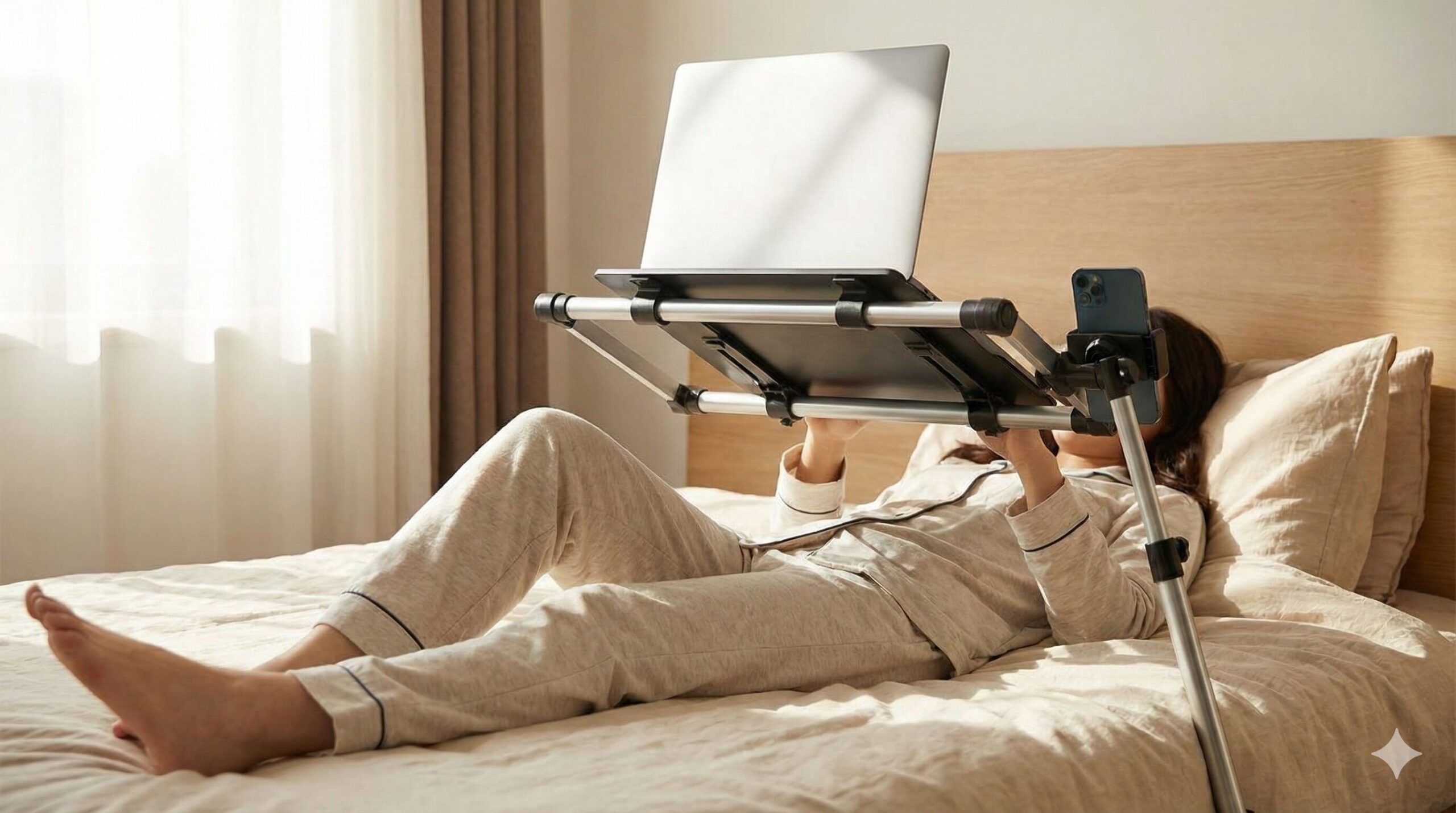 休日の朝、目が覚めても布団の温もりから抜け出したくない、でも溜まった動画を見たいし、PCゲームの続きも気になる。そんな葛藤を抱えたまま、スマホの小さな画面で妥協していませんか?ノートパソコンを寝ながら仰向けで使いたいという方は、きっとベッドの上を「最強のコックピット」に変えることを夢見ているはずです。重力から解放され、リラックスした姿勢のままデジタル世界に没入する体験は、一度味わうと抜け出せないほどの快適さをもたらします。
しかし、単に枕元にPCを置いたり、お腹の上に乗せたりするだけでは、首や肩への負担、PCの排熱問題、そして顔面への落下リスクといった現実的な壁にぶつかります。理想の「寝ながらPC生活」を実現するためには、安全性と操作性を両立させる専用のギアと、正しいセッティングの知識が不可欠です。この記事では、あなたのベッドルームを快適な作業スペース、あるいは極上のエンタメ空間へと進化させるための具体的なノウハウと、それを支える神アイテムたちを徹底的に解説します。無理な姿勢で身体を痛める前に、賢く道具を使って、至高の堕落ライフを手に入れましょう。
- 身体への負担を最小限に抑える「アーム型」と「テーブル型」の使い分け
- 寝落ちによるPC破損や怪我を防ぐための安全対策と固定のコツ
- VRゴーグルやモニターアームを活用した次世代の仰向けスタイル
- ベッド上での操作性を劇的に向上させる入力デバイスと周辺機器
- 寝ながらPC環境の構築術!スタイル別のメリットと注意点
- 寝ながらPC生活を快適にする!厳選おすすめアイテム10選
- 1. 【手ぶらの極意】[TRYONE] タブレット/スマホ アームスタンド(寝ながら対応)
- 2. 【角度調整の妙】[サンワダイレクト] サイドテーブル 昇降式 キャスター付き 角度&高さ調整 100-DESK040M
- 3. 【介護級の安定感】[Hoshinoi] オーバーベッドテーブル キャスター付き 高さ調節 68〜103cm
- 4. 【仰向けの革命】[SOLEMOOD] 寝ながらパソコン対応 ノートパソコンスタンド(多関節アーム)
- 5. 【剛性の塊】[BoYata] ノートパソコンスタンド 折りたたみ式 6段階調整 アルミ合金
- 6. 【膝上の相棒】[SAIJI] 膝上テーブルクッション(ラップデスク)15.6インチ対応
- 7. 【一体型の完成形】[LapGear] Ergo Pro ラップデスク(クッション一体型)
- 8. 【どこでも設置】[Pholiten] 自立式PCモニタースタンド 120cmポール VESA対応
- 9. 【手元の司令塔】[Logicool] MX KEYS mini KX700GR ワイヤレス イルミネイテッド キーボード
- 10. 【布団の上でも】[Logicool] MX MASTER 3S MX2300GR 静音 ワイヤレスマウス
- まとめ:正しい道具で「安全な堕落」を楽しもう
寝ながらPC環境の構築術!スタイル別のメリットと注意点
| スタイル | 特徴・メリット | デメリット・リスク | おすすめの用途 |
|---|---|---|---|
| アーム固定式 | PCやモニターを空中に固定し、完全な仰向け姿勢が可能。没入感が最高。 | 設置が大変。顔面への落下の恐怖感がある。地震時のリスク。 | 動画鑑賞、ゲーム(コントローラー使用)、ブラウジング |
| オーバーベッドテーブル | 安定感抜群。飲み物やマウスも置ける。介護用テーブルのPC版。 | 場所を取る。仰向けだと画面が遠くなる場合があり、起き上がる必要がある。 | テレワーク、長文入力、ゲーミングノートPCでのプレイ |
| 膝上クッション(ラップデスク) | 導入が簡単で安価。ソファや車内でも使える汎用性の高さ。 | 重いPCだと足が疲れる。排熱で蒸れる。完全な仰向けは難しい。 | 短時間の作業、リクライニングベッドでの使用 |
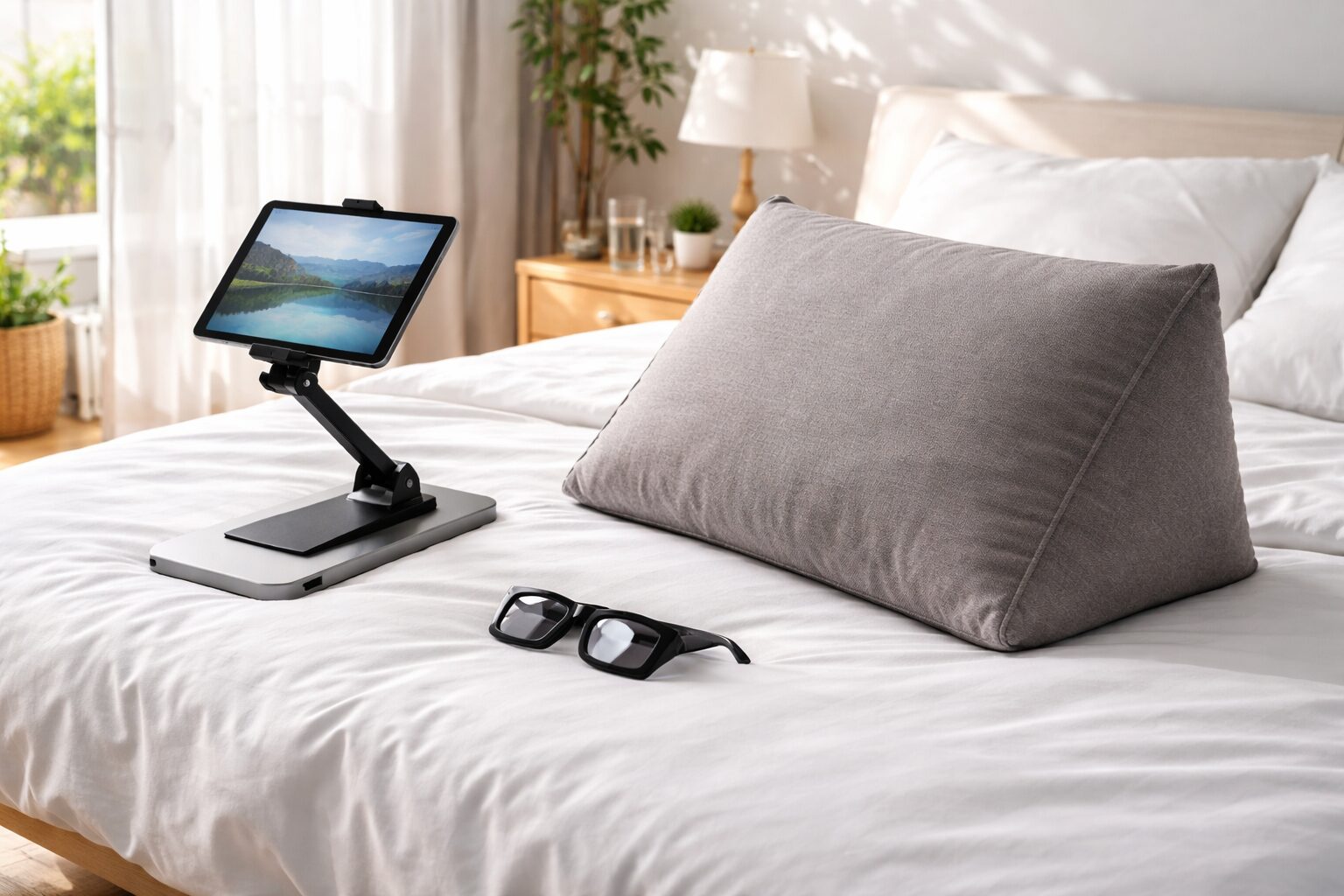
| VRゴーグル (Meta Quest等) | 物理モニター不要。仮想空間に巨大スクリーンを配置し、姿勢が自由自在。 | ゴーグルが重くて顔が疲れる。バッテリー持ちや解像度の問題。 | 映画鑑賞、没入型ゲーム、マルチモニター作業 |
- 寝ながらゲームのデメリットとは?操作性と排熱の壁
- テレワーク寝ながらは可能か?リクライニングベッドPCの活用
- メタ クエスト 3S 寝ながらという新提案!物理モニターからの解放
- ベッド モニターアーム 仰向けスタイルの構築と安全対策
- モニター スタンド 寝ながら使う際の選び方とPC寝落ちの防止
1. 寝ながらゲームのデメリットとは?操作性と排熱の壁
「ゲーミング ノート pc ベッド」でプレイすることは多くのゲーマーの夢ですが、そこには明確なデメリットが存在します。最大の課題は「操作性」です。仰向けの状態ではキーボードとマウスの操作が非常に困難になります。腕を上げ続けると血流が悪くなり、数分で腕が痺れてくるでしょう。そのため、寝ながらゲームをする場合は、ゲームパッド(コントローラー)を使用するか、左右分離型のキーボードを体の横に配置するなどの工夫が必要です。
また、「排熱」も深刻な問題です。高性能なゲーミングノートPCは大量の熱を発します。布団の上や膝上に直接置くと吸気口が塞がれ、熱暴走を起こしてパフォーマンスが低下したり、最悪の場合は故障の原因になります。低温火傷のリスクもあります。これを防ぐためには、必ず通気性のあるノートパソコンスタンドや、ファン付きのラップデスクを使用し、布団とPCの間に空気の通り道を確保することが鉄則です。
2. テレワーク寝ながらは可能か?リクライニングベッドPCの活用
「テレワーク 寝 ながら」なんて不謹慎だと思われるかもしれませんが、腰痛持ちの方や体調が優れない方にとっては、切実な問題解決策となります。完全な仰向けではなく、電動リクライニングベッドや背もたれクッションを活用して上体を起こした「長座体前屈」のような姿勢であれば、Web会議や資料作成も十分に可能です。
このスタイルで重要なのは、キーボードの位置と画面の高さです。膝上にPCを置くと目線が下がりすぎてストレートネックの原因になります。昇降式のサイドテーブルやオーバーベッドテーブルを使い、PC画面を目線の高さまで上げることが重要です。また、背景にベッドが映り込まないよう、バーチャル背景の設定やカメラの角度調整も忘れずに行いましょう。適度な休憩を挟まないと、逆にエコノミークラス症候群のような状態になるので注意が必要です。
3. メタ クエスト 3S 寝ながらという新提案!物理モニターからの解放
物理的なモニターやPCをアームで吊るすのが怖いという方には、VR/MRゴーグルを活用した「メタ クエスト 3S 寝ながら」スタイルが革命的な解決策となります。Meta Quest 3Sなどの最新ゴーグルには「寝転がりモード」が搭載されており、天井を見上げた状態でメニュー画面やブラウザを操作できます。PCと連携(リモートデスクトップ接続)すれば、Windowsの画面を仮想空間上の巨大スクリーンに映し出し、ベッドに寝転がったまま作業やゲームが可能になります。
この方法のメリットは、重たいモニターを設置する必要がなく、どんな姿勢でも画面が目の前に追従してくる点です。ただし、ゴーグル自体の重量で顔が圧迫されるため、長時間装着していると「VR顔」と呼ばれる跡がついたり、後頭部が痛くなったりすることがあります。また、パススルー機能を使わないと手元のキーボードが見えないため、タッチタイピングのスキルが求められます。
4. ベッド モニターアーム 仰向けスタイルの構築と安全対策
「ベッド モニターアーム 仰向け」は、究極の寝ながら環境ですが、最も安全対策が必要です。地震やアームの緩みでモニターやノートPCが顔面に落下してくれば大怪我に繋がります。導入する際は、ベッドのヘッドボードやサイドフレームに強固に固定できるクランプ式のアームを選び、耐荷重に十分な余裕を持たせることが重要です。
ノートPCを載せる場合は、PC自体を挟み込んで固定する「ノートPC用マウントトレー」が必須です。単に乗せるだけのタイプは、角度をつけた瞬間にPCが滑り落ちてきます。また、万が一のアーム落下に備えて、顔の真上ではなく、少し胸元寄りや斜め上からアームを伸ばす配置にすることで、リスクを軽減できます。ケーブル類もアームに這わせて整理し、寝返りを打った際に引っ掛けてしまわないよう配慮しましょう。
5. モニター スタンド 寝ながら使う際の選び方とPC寝落ちの防止
アーム設置が難しい場合は、キャスター付きの「モニター スタンド 寝ながら」対応モデルや、ベッドを跨ぐように設置するオーバーベッドテーブルが有効です。これらは自立するため安定感があり、必要な時だけベッドサイドに引き寄せて使える利便性があります。選ぶ際は、ベッドの下に脚が入る隙間があるか(脚の高さ)、テーブルの高さ調整範囲がベッドの高さに合っているかを必ず計測してください。
そして、快適すぎるがゆえの最大のリスクが「PC 寝落ち」です。動画を見ながら寝落ちしてしまい、朝起きたらPCがベッドから落下していた、あるいは身体の下敷きになって液晶が割れていたという悲劇は後を絶ちません。これを防ぐためには、PCを身体に密着させないこと、そしてOSのスリープ設定を短めに設定しておくことが大切です。また、寝落ちしてもPCが巻き込まれないよう、サイドテーブルなどの「安全地帯」に必ず戻す習慣をつけることが、高価なデバイスを守る唯一の方法です。
寝ながらPC生活を快適にする!厳選おすすめアイテム10選
- [TRYONE] タブレット/スマホ アームスタンド(寝ながら対応)
- [サンワダイレクト] サイドテーブル 昇降式 キャスター付き 角度&高さ調整 100-DESK040M
- [Hoshinoi] オーバーベッドテーブル キャスター付き 高さ調節 68〜103cm
- [SOLEMOOD] 寝ながらパソコン対応 ノートパソコンスタンド(多関節アーム)
- [BoYata] ノートパソコンスタンド 折りたたみ式 6段階調整 アルミ合金
- [SAIJI] 膝上テーブルクッション(ラップデスク)15.6インチ対応
- [LapGear] Ergo Pro ラップデスク(クッション一体型)
- [Pholiten] 自立式PCモニタースタンド 120cmポール VESA対応
- [Logicool] MX KEYS mini KX700GR ワイヤレス イルミネイテッド キーボード
- [Logicool] MX MASTER 3S MX2300GR 静音 ワイヤレスマウス
| No. | 製品名 | 参考価格 | 特徴・メリット | こんな方におすすめ! |
|---|---|---|---|---|
| 1 | TRYONE アームスタンド | 2,970円 | フレキシブルアームで位置調整が自在。スマホやタブレットに最適。 | 動画視聴メインで手ぶらがいい方 軽量デバイスを使う方 |
| 2 | サンワダイレクト 100-DESK040M | 6,980円 | 天板の角度調整が可能。サイドから差し込んでPCを手元に。 | ベッドで作業もしたい方 ソファーでも使いたい方 |
| 3 | Hoshinoi オーバーベッドテーブル | 22,500円 | ベッドを跨ぐ安定感。食事からPC作業まで幅広く対応。 | 介護用としても使いたい方 広いスペースが欲しい方 |
| 4 | SOLEMOOD 寝ながらスタンド | 9,980円 | 仰向け専用設計の多関節アーム。PCを空中に固定できる。 | 完全な仰向けでPC操作したい方 ガジェット好きの方 |
| 5 | BoYata ノートPCスタンド | 1,099円 | 圧倒的な保持力。サイドテーブル上での高さ・角度調整に。 | 既存のテーブルを改良したい方 安価に環境を整えたい方 |
| 6 | SAIJI 膝上テーブル | 4,599円 | クッション付きで足が痛くない。角度と高さの微調整が可能。 | リクライニング姿勢で楽したい方 ソファでの使用が多い方 |
| 7 | LapGear Ergo Pro | 12,749円 | 高級感あるラップデスク。マウスパッド一体型で操作性抜群。 | 膝上でもマウスを使いたい方 デザインにもこだわる方 |
| 8 | Pholiten 自立式スタンド | 6,999円 | 場所を選ばない自立ポール。モニターをベッドサイドに設置。 | アームを挟む場所がない方 サブモニターを使いたい方 |
| 9 | Logicool MX KEYS mini | 14,982円 | コンパクトで打ちやすい。バックライト付きで暗い部屋でも安心。 | 手元で快適に入力したい方 複数デバイスを操る方 |
| 10 | Logicool MX MASTER 3S | 13,210円 | ガラス面でも使えるトラッキング性能。静音クリックで夜も安心。 | 布団の上でもマウスを使いたい方 効率を極めたい方 |
※価格は記事執筆時点のAmazon販売価格です。
1. 【手ぶらの極意】[TRYONE] タブレット/スマホ アームスタンド(寝ながら対応)
もし、あなたの主な目的が「寝ながら動画を見たい」ということであれば、重いノートPCを無理に吊るすよりも、タブレットとこのアームスタンドを組み合わせるのが最も安全で快適な解法かもしれません。この製品は、フレキシブルなアームと強化された土台により、スマートフォンからiPadなどのタブレットまでをガッチリと空中に固定できます。
ヘッドボードやサイドテーブルにクランプで挟むだけで設置完了。アームは自由に曲げられるため、仰向けになった顔の真正面に画面を持ってくることが可能です。グリップ部分には滑り止めのゴムパッドが付いており、デバイスを傷つけることなくしっかりとホールドします。寝る前のYouTube鑑賞や電子書籍の読書が、腕の疲れから解放され、至福の時間へと変わります。
2. 【角度調整の妙】[サンワダイレクト] サイドテーブル 昇降式 キャスター付き 角度&高さ調整 100-DESK040M
ベッドサイドに置いて、必要な時だけスッと引き寄せられる昇降式テーブルです。この製品の最大の特徴は、天板の「角度調整」機能です。天板を傾けることで、ベッドに寝転がった状態やリクライニングした姿勢でも、ノートPCのキーボードが打ちやすく、画面も見やすい角度に設定できます。
ストッパーが付いているため、傾けてもPCやマウスが滑り落ちる心配がありません。キャスター付きで移動も楽々、使わない時は足元に退避させておけば邪魔になりません。メインテーブルの横に置いて、飲み物やスマホを置くサブテーブルとしても優秀です。「寝ながら」と「座って」の両方のスタイルを行き来するテレワーカーに最適な一台です。
3. 【介護級の安定感】[Hoshinoi] オーバーベッドテーブル キャスター付き 高さ調節 68〜103cm
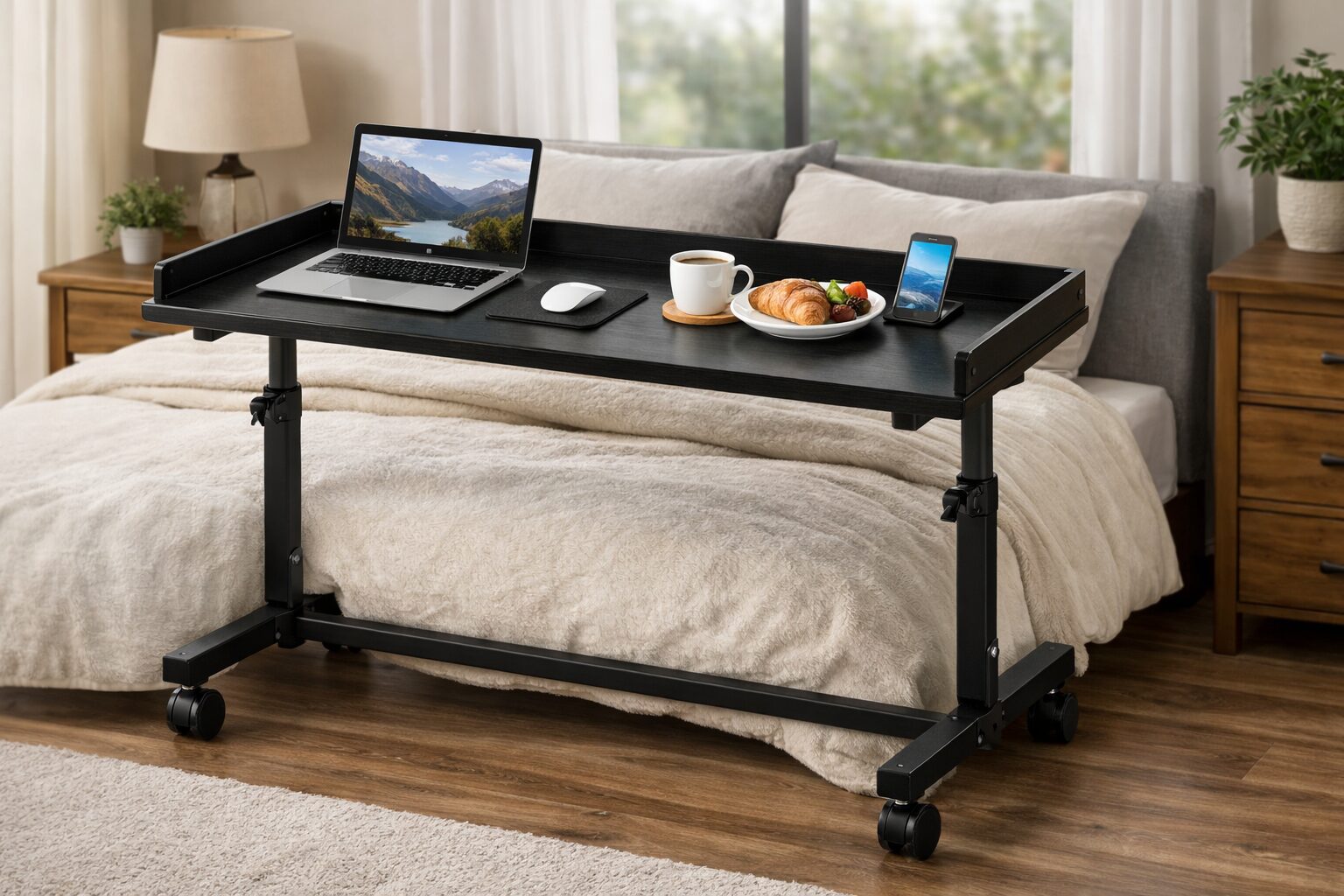
病院のベッドで見かけるような、ベッドをまたいで設置するタイプのテーブルです。その安定感は抜群で、ノートPCだけでなく、モニター、キーボード、マウス、さらには夜食のカップラーメンまで、デスク環境一式をそのままベッドの上に持ってくることができます。幅広の天板は作業スペースとして申し分なく、本格的なPC作業も可能です。
キャスター付きで、寝る時は足元の方へガラガラと押しやるだけでOK。高さ調整幅も広く、様々な高さのベッドに対応します。仰向けでPCを使うというよりは、ベッドの上を「コックピット化」して、リクライニング姿勢で長時間過ごすための基地を作るイメージです。体調不良で起き上がれない時でも、これがあれば最低限の仕事や連絡をこなすことができる、頼もしい存在です。
4. 【仰向けの革命】[SOLEMOOD] 寝ながらパソコン対応 ノートパソコンスタンド(多関節アーム)
「どうしても仰向けで、顔の真上でノートPCを操作したい」というチャレンジャーな要望に応えるのが、この多関節アームスタンドです。複雑に折れ曲がる脚部を調整することで、ベッドの上にアーチ状に設置し、その中央にノートPCを逆さまに近い角度で固定することができます。強力なフックとバンドでPCを保持するため、落下の不安を軽減しています。
放熱用の穴が開いたアルミ製天板により、PCの熱対策も考慮されています。寝たままキーボードを打つのは至難の業ですが、動画鑑賞やゲームパッドを使ったゲームプレイには最強の環境を提供します。使わない時は折りたたんでコンパクトに収納可能。究極の堕落ポーズを追求する人のための、尖ったアイテムです。
5. 【剛性の塊】[BoYata] ノートパソコンスタンド 折りたたみ式 6段階調整 アルミ合金
Amazonで圧倒的な人気を誇るBoYataのスタンドは、その「硬さ」が最大の特徴です。一度決めた角度からビクとも動かないヒンジの強さは、不安定なベッドの上(サイドテーブルや腹上)で使う際に大きな安心感をもたらします。仰向けで直接使うものではありませんが、サイドテーブルに乗せて画面の高さを上げたり、角度をつけて見やすくしたりするのに重宝します。
また、お腹の上にクッションを置き、その上にこのスタンドを乗せてPCを配置すれば、簡易的な寝ながら環境を作ることも可能です。アルミ合金の質感は高級感があり、放熱性も抜群。PCの熱を逃がしてくれるため、布団の上での使用でもPCを守ってくれます。一つ持っておけば、デスクでもベッドでも活躍する万能選手です。
6. 【膝上の相棒】[SAIJI] 膝上テーブルクッション(ラップデスク)15.6インチ対応
ベッドやソファで、リラックスした姿勢のままPCを使いたい時に最適なのがこのラップデスクです。天板の裏側にビーズクッションが付いており、膝や太ももにフィットして安定します。天板の角度と高さを調整できるため、膝を立てたり伸ばしたりしても、常に最適なポジションでPCを操作できます。
リストレストが付いているので、PCが滑り落ちるのを防ぐとともに、手首の疲れも軽減してくれます。15.6インチの大型ノートPCにも対応する広さがあり、マウスを使うスペースも確保できます。仰向けではなく、背もたれに寄りかかって作業するスタイルには、これが最も手軽で快適な選択肢となるでしょう。読書台やタブレットスタンドとしても優秀です。
7. 【一体型の完成形】[LapGear] Ergo Pro ラップデスク(クッション一体型)
アメリカで人気のLapGear社製ラップデスクは、機能性とデザイン性を高次元で融合させています。特筆すべきは、マウスパッドが天板に一体化されており、段差なくスムーズなマウス操作が可能な点です。精密な操作が求められる作業やゲームでもストレスを感じません。
裏面のクッションは通気性の良い素材で作られており、長時間の使用でも蒸れにくくなっています。スマートフォンを立てかけられるスリットも装備されており、マルチタスクも快適。少し価格は張りますが、ベッドやソファでの作業効率を本気で上げたいなら、投資する価値のある一品です。カーボン調のデザインもクールで、所有欲を満たしてくれます。
8. 【どこでも設置】[Pholiten] 自立式PCモニタースタンド 120cmポール VESA対応
ベッドのフレーム形状などの理由でクランプ式のアームが取り付けられない場合に活躍するのが、この自立式スタンドです。重い土台が付いたポールをベッドサイドの床に置くだけで、モニターを空中配置できます。アーム部分はフレキシブルに動くため、寝ている位置に合わせて画面を引き寄せたり、高さを変えたりすることが容易です。
VESA規格に対応したモバイルモニターや小型テレビを取り付ければ、寝室専用のシアター環境が完成します。ノートPC用のVESAマウントトレー(別売)と組み合わせれば、ノートPCアームとしても使用可能。壁に穴を開けたり家具を傷つけたりすることなく導入できるため、賃貸住宅でも安心して使えるのが大きなメリットです。
9. 【手元の司令塔】[Logicool] MX KEYS mini KX700GR ワイヤレス イルミネイテッド キーボード
PC画面をアームで空中に固定した場合、本体のキーボードを打つために腕を上げ続けるのは不可能です。そこで必要になるのが、手元で操作できるワイヤレスキーボードです。MX KEYS miniは非常にコンパクトで、布団の中に持ち込んでも邪魔になりません。キーのくぼみが指にフィットし、確実な打鍵感を提供してくれます。
スマートイルミネーション(バックライト)を搭載しており、部屋を暗くして映画を見ている最中でもキーの視認性が抜群です。最大3台のデバイスと接続でき、ボタン一つで切り替え可能。PC、タブレット、スマホをこれ一台で操ることができます。寝ながら環境における「リモコン」として、最高の使い心地を約束します。
10. 【布団の上でも】[Logicool] MX MASTER 3S MX2300GR 静音 ワイヤレスマウス
寝ながらのマウス操作は、マウスパッドを置く場所がないことが多く難易度が高いですが、MX MASTER 3Sなら問題ありません。「Darkfield」センサーを搭載しており、ガラス面や布団のシーツの上など、通常のマウスでは反応しないような場所でも正確にトラッキングします。
クリック音が非常に静かな静音仕様なので、夜中に家族が寝ている横で操作しても迷惑をかけません。カスタマイズ可能な多数のボタンや、高速スクロールホイールを活用すれば、最小限の手の動きでPCを自在にコントロールできます。手に馴染むエルゴノミクスデザインは、リラックスした姿勢での操作に最適。まさに寝ながらPCのためのマウスと言っても過言ではありません。
まとめ:正しい道具で「安全な堕落」を楽しもう
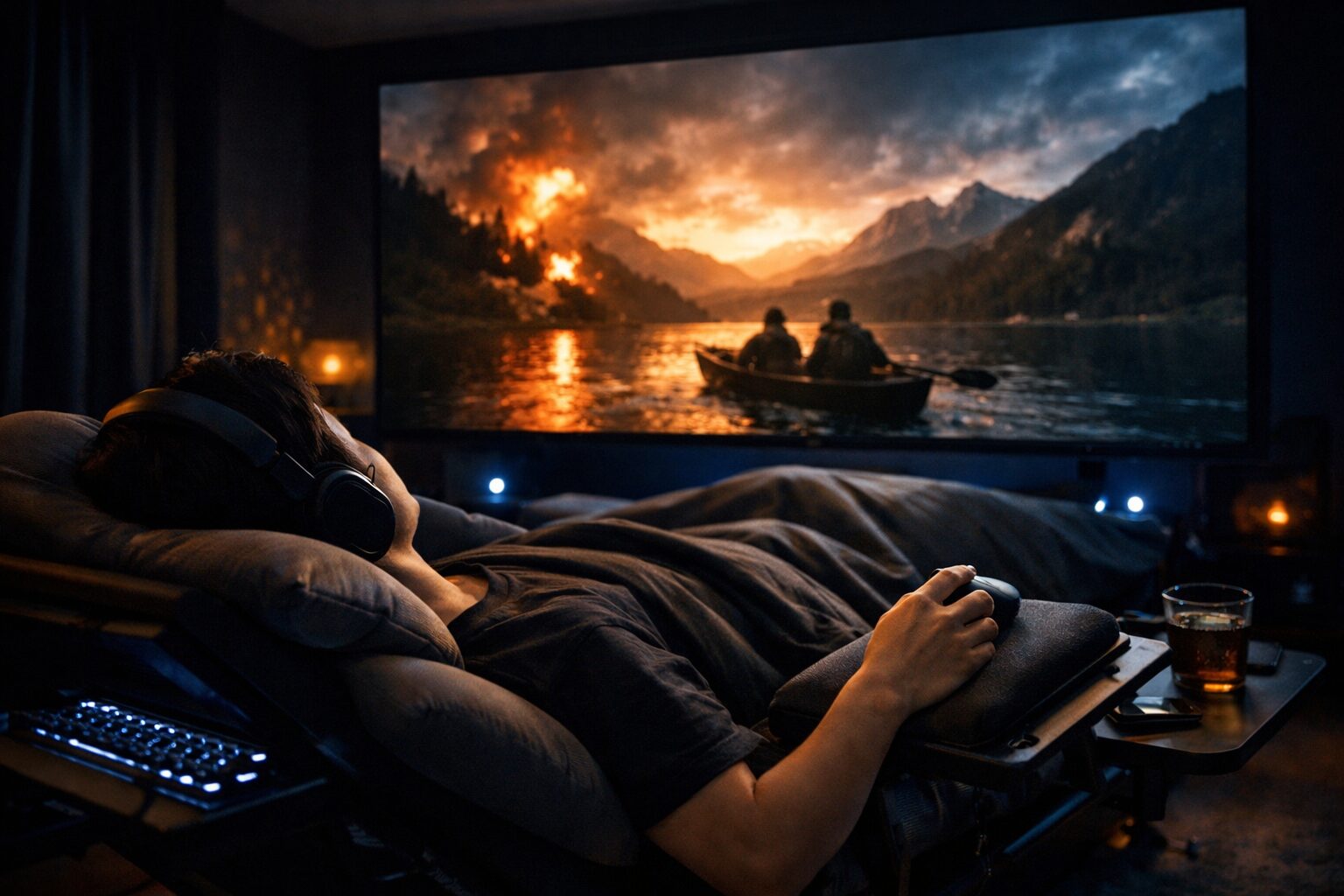 ノートパソコン寝ながら仰向けで使うための環境構築は、単なる怠惰ではなく、リラクゼーションとデジタルライフを融合させる一つのライフハックです。しかし、そこにはPCの落下や身体への負担といったリスクも潜んでいます。
- 安全第一:アームを使うなら固定力のあるものを。PCの落下防止策は二重三重に行いましょう。
- 入力の分離:画面と操作デバイス(キーボード・マウス)を切り離すことが、快適な仰向け操作の鍵です。
- 姿勢の工夫:完全な仰向けにこだわらず、リクライニングやクッションを活用して、身体に無理のない姿勢を見つけてください。
今回紹介したアイテムを組み合わせれば、あなたのベッドは世界で一番快適なPCルームへと変わります。さあ、今度の休日は一歩もベッドから出ずに、思う存分デジタル世界に没頭してみてはいかがでしょうか。
- 仰向けで快適!ベッド用モニターアームで叶える寝ながら映像体験
- モニターアームおすすめ決定版!快適デスクを作る「何がいい?」を完全解決
- モニターアーム 壁 ギリギリに設置したい|省スペースを叶える選び方と設置術
- モニターアームで壁寄せを実現!壁掛けと壁ギリギリ最強活用術
- エルゴトロンのモニターアームの選び方とおすすめモデル5選
- モニターアームが取り付けられない机でも大丈夫!対処法と解決アイテムを解説
- モニターアーム 壁ギリギリ に設置したい人必見!後悔しない選び方とおすすめ5選
- モニター アーム 逆さま|上下反転・吊り下げ設置の正しい方法と注意点
- モニター アーム ガス スプリング 違いとは?メリット・弱点や選び方を解説
- モニター アーム デュアル シングル 2 つどっちがいい?最適解とおすすめ5選
- モニターアームに補強プレートは必要か?代用・自作・おすすめアイテムまで徹底解説
- モニター アーム 奥行き 足り ない 問題を徹底解説!おすすめ解決策と商品5選も紹介
- モニターアームはどこにつけるのが正解?設置場所と後悔しない選び方を徹底解説
- モニターアームにスピーカーを取り付ける最適な方法とおすすめスタンド5選
- モニターアームがつけられない机でも諦めない|取付不可の悩みを一発解決
- エルゴトロンのモニターアームが下がってくる?調整方法と人気の理由を徹底解説