トラックボールはエクセルで使いにくい?誤解を解き作業効率を劇的に上げる方法
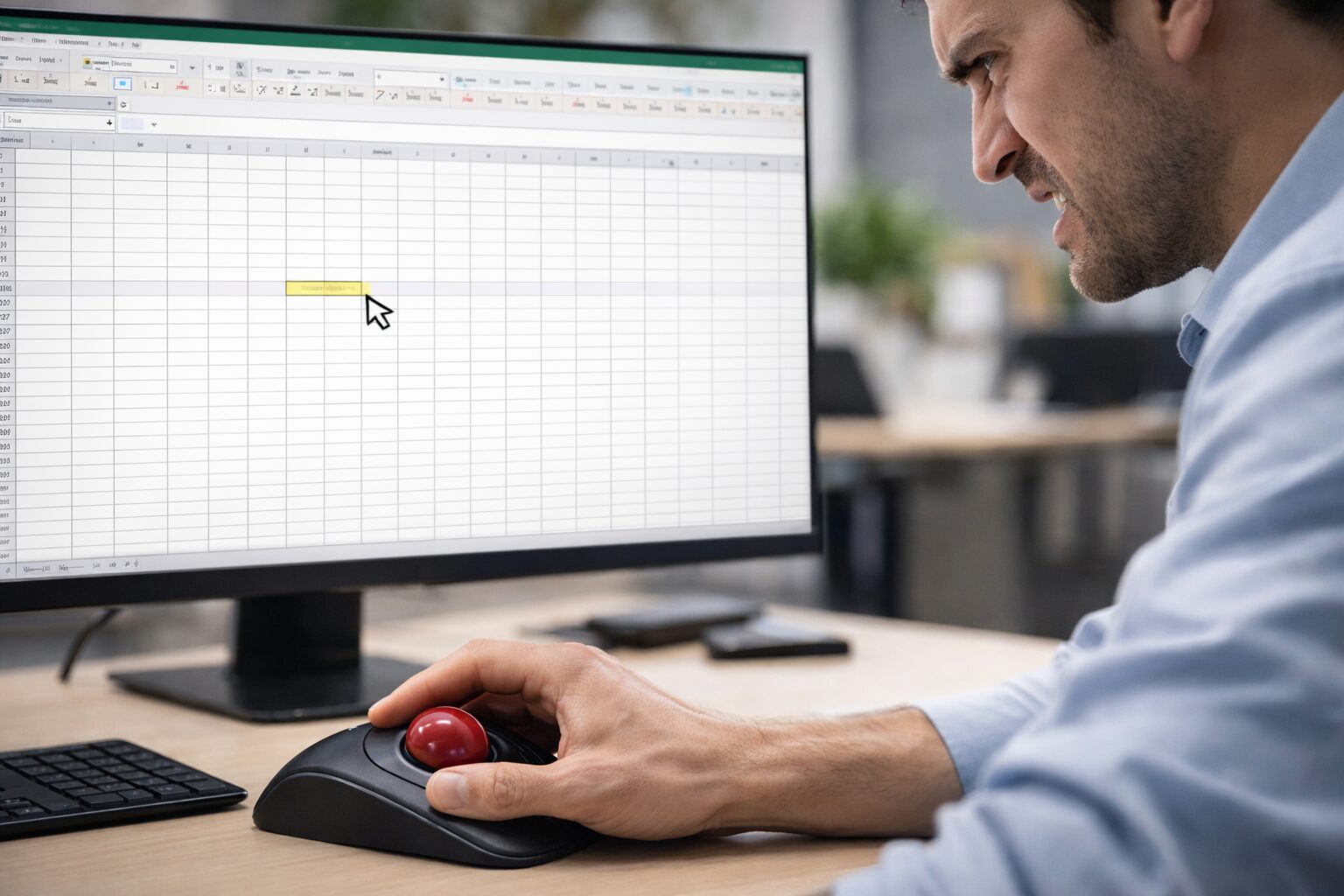 「トラックボールはエクセルなどの細かい作業には向かない」「使いにくい」そんな噂を聞いて、導入をためらっていませんか?確かに、マウス操作に慣れ親しんだ手にとって、親指や人差し指でボールを転がす操作は未知の領域であり、最初は違和感を覚えるのも無理はありません。特にExcelでのセル選択やドラッグ操作で、思った場所にカーソルが止まらずイライラした経験がある方もいるでしょう。トラックボールがエクセルだと使いにくいのでは?という疑問は、多くのユーザーが直面する最初の壁を物語っています。
しかし、断言します。トラックボールは、慣れと設定次第でExcel作業における最強のパートナーになり得ます。手首を固定したまま広大なシートを縦横無尽に移動できる快適さ、腱鞘炎リスクの軽減、そしてマウスを持ち上げる動作からの解放は、一度味わうと戻れない魅力があります。この記事では、トラックボールが「使いにくい」と感じる原因を徹底的に分析し、それを克服するための設定テクニックや練習法、そしてExcel作業を爆速化するおすすめのモデルを紹介します。誤解を解き、あなたのデスクワークに革命を起こす準備はできていますか?
- トラックボールがExcel作業で「使いにくい」と感じる具体的な理由とメカニズム
- カーソルがずれる、コピペが難しいといった悩みを解消する設定と操作のコツ
- マウス操作と比較した際の、手首への負担軽減や省スペース性などの圧倒的メリット
- 初心者から上級者まで満足できる、Excel作業に最適なトラックボールマウス10選
- トラックボールがExcelで「使いにくい」と感じる原因と解決策
- Excel作業を加速させる!おすすめトラックボールマウス10選
- 1. 【静寂の最高峰】[Logicool] 【Amazon.co.jp限定】ロジクール 静音 ワイヤレス トラックボール マウス MXTB2d
- 2. 【精密操作の神】[Logicool] ロジクール ワイヤレスマウス トラックボール 無線 MX ERGO(MXTB1s)
- 3. 【王道のスタンダード】[Logicool] ロジクール ワイヤレス トラックボール マウス M575S
- 4. 【デスクに馴染む黒】[Logicool] ロジクール ワイヤレス トラックボール マウス M575GR
- 5. 【白くて静か】[Logicool] ロジクール 静音 ワイヤレス トラックボール マウス M575SPOW
- 6. 【人差し指派の筆頭】[Kensington] Kensington ExpertMouse ワイヤレストラックボール(K72359JP)
- 7. 【有線の安心感】[Kensington] Kensington ケンジントン USB エキスパートマウス(K64325JP)
- 8. 【光学式の進化】[Kensington] Kensington Expert Mouse Optical USB Trackball(64325)
- 9. 【薄さの美学】[Kensington] Kensington ケンジントン USB スリムブレードトラックボール(K72327JP)
- 10. 【ひねってスクロール】[Kensington] Kensington SlimBlade Trackball(72327JP)
- まとめ:トラックボールでExcel作業はもっと自由になる
トラックボールがExcelで「使いにくい」と感じる原因と解決策
| 悩み・症状 | 原因 | 解決策・対策 |
|---|---|---|
| 狙ったセルに止まれない | カーソル速度が速すぎる、またはボール操作が荒い。 | ポインタ速度を下げる。「精密モード」搭載機を使う。 |
| ドラッグ操作が難しい | ボタンを押しながらボールを転がす動作に慣れていない。 | 親指型なら人差し指でクリック、人差し指型なら親指クリックと役割分担を意識する。 |
| 横スクロールが面倒 | チルトホイール非搭載モデルを使っている。 | チルト対応モデルを選ぶか、フリースクロール機能のあるソフト(Logicool Optionsなど)を活用する。 |
| 細かいコピペがずれる | クリック時にボールがわずかに動いてしまう。 | クリックする指以外でボールを軽く押さえる、またはボールから指を離してクリックする癖をつける。 |
- トラックボールの弱点は何ですか?細かい操作の壁
- トラックボールマウスに慣れるまでの期間は?個人差と克服法
- トラックボール コピペ 難しい?クリック時の「ブレ」を防ぐ技
- トラックボール エクセル 横スクロールを快適にする機能
- トラックボールの反応が悪いのはなぜですか?掃除の重要性
1. トラックボールの弱点は何ですか?細かい操作の壁
トラックボールの最大の弱点は、「1ピクセル単位の超精密な操作」がマウスに比べて直感的に行いにくいことです。マウスは手全体で動かすため、微調整が効きやすいですが、トラックボールは指先の感覚だけで制御する必要があるため、慣れないうちはカーソルが行き過ぎたり、手前で止まったりします。特にExcelの罫線を掴んだり、図形を綺麗に配置したりする作業で「使いにくい」と感じやすいです。
しかし、これは設定で大幅に改善できます。マウスのプロパティで「ポインタの速度」を少し遅めに設定するか、Logicoolなどの専用ソフトウェアで「カーソル速度」を調整しましょう。また、一部のハイエンドモデルには、ボタンを押している間だけカーソル速度を遅くする「精密モード」ボタンが搭載されており、これを活用すればCADやデザイン作業並みの精密操作も可能になります。
2. トラックボールマウスに慣れるまでの期間は?個人差と克服法
「トラックボールマウスは良くないですか?」と不安になる人の多くは、数時間から数日で諦めてしまったケースが大半です。個人差はありますが、一般的にトラックボールの操作に違和感がなくなるまでには「3日〜1週間」、マウスと同等かそれ以上に使いこなせるようになるには「2週間〜1ヶ月」程度かかると言われています。
慣れるための近道は、とにかく触る時間を増やすことです。仕事だけでなく、ネットサーフィンなどのリラックスした時間にも使い、脳と指に操作を覚え込ませましょう。「トラックボール 練習 ゲーム」や「トラックボール 練習 サイト」で検索して出てくる、クリック精度を鍛えるブラウザゲームで遊んでみるのも楽しみながら上達する良い方法です。最初はもどかしいかもしれませんが、一度慣れてしまえば、手首を動かさずに画面の端から端までカーソルを一瞬で飛ばせる快感に病みつきになるはずです。
3. トラックボール コピペ 難しい?クリック時の「ブレ」を防ぐ技
Excel作業で頻発するコピペ(コピー&ペースト)や範囲選択。トラックボールでは、「左ボタンをクリックした瞬間に、親指が動いてカーソルがずれる」という現象が起きがちです。これが「コピペ 難しい」「クリック ずれる」と言われる原因です。
これを防ぐテクニックは2つあります。1つは、クリックする瞬間だけボールから指を離すこと。もう1つは、ボール操作をしていない指(中指や薬指など)でボールを軽く触れて固定することです。また、ハードウェア側での対策として、ボタンが軽すぎず、適度なクリック感のあるモデルを選ぶことも重要です。慣れてくれば、ボール操作とクリック操作を完全に分離して行えるようになり、マウス以上の安定感で作業できるようになります。
4. トラックボール エクセル 横スクロールを快適にする機能
Excelで列数が多いシートを扱う際、横スクロールは必須の操作です。マウスなら本体を横に動かしたり、横スクロールバーをドラッグしたりしますが、トラックボールでは本体を動かせません。そこで重要になるのが「チルトホイール(ホイールを左右に倒せる機能)」です。チルト対応のトラックボールなら、ホイールを倒すだけで快適に横スクロールが可能です。
もしチルト機能がないモデルを使う場合は、ボール操作と特定のキー(Shiftキーなど)を組み合わせることで横スクロールができるように設定するか、Logicool Optionsなどのソフトウェアで「ボールでのスクロール」を割り当てるのがおすすめです。これにより、広大なExcelシートも指先一つで縦横無尽に駆け巡ることができるようになります。
5. トラックボールの反応が悪いのはなぜですか?掃除の重要性
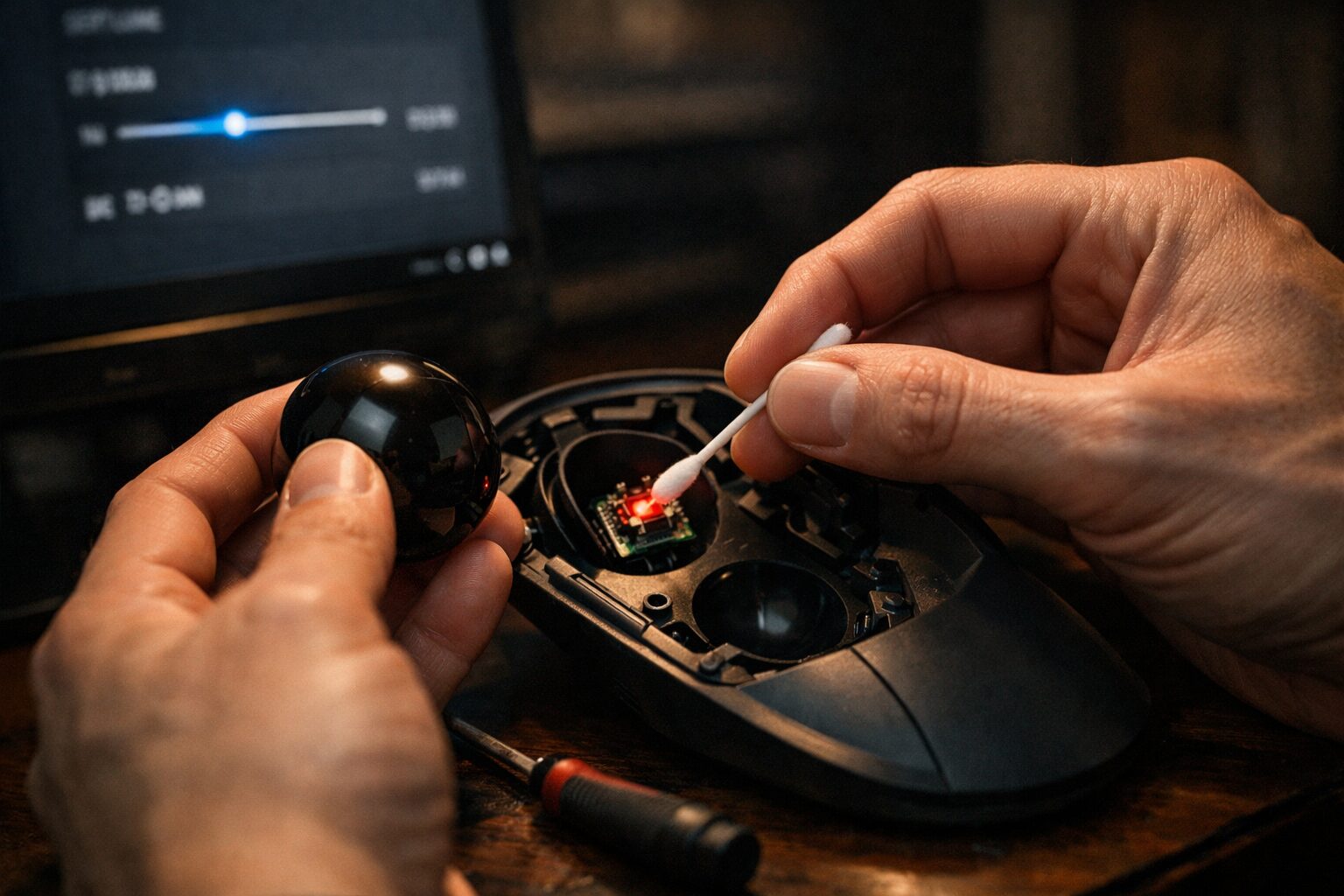
トラックボールを使い続けていると、「カーソルの動きが鈍い」「引っかかる感じがする」というトラブルに見舞われることがあります。これは故障ではなく、ほとんどの場合「汚れ」が原因です。ボールを支える支持球(ルビー球など)に手垢やホコリが溜まると、ボールの滑りが悪くなり、センサーの読み取り精度も低下します。
トラックボールは定期的なメンテナンスが必要です。と言っても作業は簡単で、ボールを取り外し(裏面の穴から押すだけで外れる機種が多い)、内部の支持球に付着したゴミをティッシュや綿棒で拭き取るだけです。週に一度程度の掃除を習慣にすれば、常に新品同様の滑らかな操作感を維持できます。この「手入れをする」という行為自体に愛着を感じるユーザーも少なくありません。
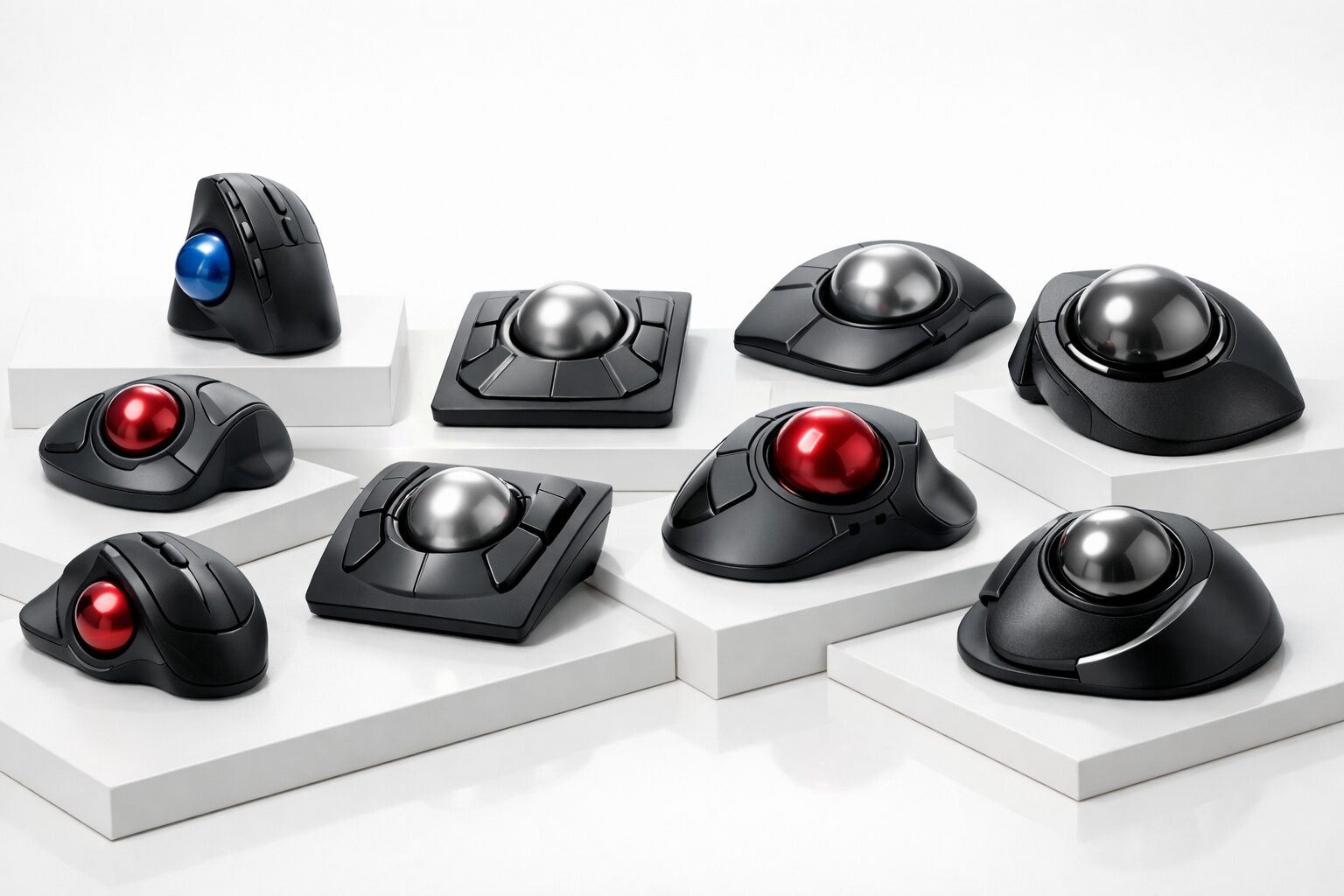
Excel作業を加速させる!おすすめトラックボールマウス10選
- [Logicool] 【Amazon.co.jp限定】ロジクール 静音 ワイヤレス トラックボール マウス MXTB2d
- [Logicool] ロジクール ワイヤレスマウス トラックボール 無線 MX ERGO(MXTB1s)
- [Logicool] ロジクール ワイヤレス トラックボール マウス M575S
- [Logicool] ロジクール ワイヤレス トラックボール マウス M575GR
- [Logicool] ロジクール 静音 ワイヤレス トラックボール マウス M575SPOW
- [Kensington] Kensington ExpertMouse ワイヤレストラックボール(K72359JP)
- [Kensington] Kensington ケンジントン USB エキスパートマウス(K64325JP)
- [Kensington] Kensington Expert Mouse Optical USB Trackball(64325)
- [Kensington] Kensington ケンジントン USB スリムブレードトラックボール(K72327JP)
- [Kensington] Kensington SlimBlade Trackball(72327JP)
| No. | 製品名 | 参考価格 | 特徴・メリット | こんな方におすすめ! |
|---|---|---|---|---|
| 1 | MXTB2d (MX ERGO S) | 17,800円 | 角度調節可能で手首が楽。静音クリック&USB-C充電対応。 | 最高峰の快適さを求める方 静かなオフィスで使う方 |
| 2 | MXTB1s (MX ERGO) | 13,950円 | ロングセラーの名機。精密モードボタン搭載で細かい作業も安心。 | Excelで精密操作が必要な方 重厚感のある操作感が好きな方 |
| 3 | M575S (ブラック) | 7,280円 | トラックボールの代名詞。手に馴染むエルゴノミクスデザイン。 | 初めてトラックボールを使う方 コスパと品質のバランス重視 |
| 4 | M575GR (グラファイト) | 7,240円 | M575Sのカラーバリエーション。機能は同じでデスクに馴染む色。 | 落ち着いた色味が好きな方 M575Sと同等の性能が欲しい方 |
| 5 | M575SPOW (静音・白) | 7,609円 | M575の静音モデル。カチカチ音がしないので会議中も安心。 | クリック音が気になる方 白いデバイスで統一したい方 |
| 6 | ExpertMouse Wireless | 9,473円 | 大玉のセンター配置。左右対称で左利きでも使える。 | 人差し指操作派の方 スクロールリングを使いたい方 |
| 7 | ExpertMouse USB | 11,273円 | 有線接続の安定感。電池切れの心配がなく業務用に最適。 | 電池交換が面倒な方 安定した接続を求める方 |
| 8 | Expert Mouse Optical | 13,747円 | 光学式センサー搭載の有線モデル。確実なトラッキング性能。 | 旧来の機械式から乗り換えたい方 確実な操作感を好む方 |
| 9 | SlimBlade USB | 8,700円 | 薄型デザインで手首の負担減。ボールを回してスクロール。 | リストレストなしで使いたい方 スタイリッシュさを求める方 |
| 10 | SlimBlade Trackball | 11,980円 | 独特のボールひねりスクロールが癖になる。美しいデザイン。 | 他にはない操作感を楽しみたい方 デザイン性重視のプロ |
※価格は記事執筆時点のAmazon販売価格です。
1. 【静寂の最高峰】[Logicool] 【Amazon.co.jp限定】ロジクール 静音 ワイヤレス トラックボール マウス MXTB2d
トラックボール界の王様「MX ERGO」が静音化され、さらにUSB-C充電に対応して進化した最新モデルです。最大の特徴は、本体の傾斜角を0度と20度の2段階で調整できること。20度に設定すると、握手をするような自然な角度で手を添えることができ、長時間のExcel作業でも手首や肩への負担が驚くほど軽減されます。
静音スイッチの採用により、クリック音が「カチッ」から「コトッ」という上品な音になり、静かなオフィスや家族が寝ている夜間でも気兼ねなく使えます。Logi Options+アプリを使えば、ボタンに「コピー」「貼り付け」「Enter」などを割り当てられ、作業効率が爆上がりします。価格は高いですが、それに見合う価値がある至高の一台です。
2. 【精密操作の神】[Logicool] ロジクール ワイヤレスマウス トラックボール 無線 MX ERGO(MXTB1s)
長年愛され続けているMX ERGOのスタンダードモデルです。この機種の最大の武器は、親指の近くにある「プレシジョンモードボタン」。これを押している間だけカーソルの移動速度が遅くなり、Excelの細かいセル選択や図形の配置などが驚くほど正確に行えます。「トラックボールは細かい作業が苦手」という常識を覆した名機です。
重量感のあるメタルプレートが土台になっており、操作中に本体がずれることはまずありません。チルトホイールも搭載しており、横に長いスプレッドシートの閲覧も快適。充電式でバッテリー持ちも良く、プロフェッショナルなデスクワーカーから絶大な支持を得ています。
3. 【王道のスタンダード】[Logicool] ロジクール ワイヤレス トラックボール マウス M575S
「トラックボールと言えばこれ」と言われるほど普及している、M570の後継機です。日本人の手にも馴染みやすいエルゴノミクスデザインで、手を乗せるだけで吸い付くようにフィットします。親指操作タイプとしては最も癖が少なく、初めてトラックボールに挑戦する方への最初の一台として最適です。
単三電池1本で最大2年間動くという驚異的な省エネ性能も魅力。UnifyingレシーバーとBluetoothの両方に対応しており、PCやタブレットなど複数のデバイスで使い回せます。プラスチック感はありますが、作りはしっかりしており、耐久性も十分。コストパフォーマンスの高さでは右に出るものがいません。
4. 【デスクに馴染む黒】[Logicool] ロジクール ワイヤレス トラックボール マウス M575GR
M575Sのカラーバリエーションモデルで、機能や性能は全く同じです。マットなグラファイトカラーは汚れが目立ちにくく、黒で統一されたデスク環境や、ThinkPadなどのビジネスPCと非常に相性が良いです。
ボールの滑りも滑らかで、親指一本で画面の端から端までカーソルを飛ばせます。Excel作業だけでなく、デュアルモニター環境でのカーソル移動も楽々。マウスパッドが不要なので、書類が山積みの狭いデスクでも快適に作業スペースを確保できます。
5. 【白くて静か】[Logicool] ロジクール 静音 ワイヤレス トラックボール マウス M575SPOW
M575シリーズに待望の「静音スイッチ」を搭載したモデルです。クリック音が大幅にカットされており、図書館やカフェなど、音に配慮が必要な場所での作業に最適です。カラーは清潔感のあるオフホワイトで、MacBookや白いキーボードを使っているユーザーにはたまらないデザインです。
静音化されてもクリック感(タクタイル感)はしっかり残っており、「押した感覚」は損なわれていません。ボールも淡いブルー系で、見た目にも軽やか。機能性とデザイン性を両立させたい、おしゃれなデスクワーカーにおすすめの一品です。
6. 【人差し指派の筆頭】[Kensington] Kensington ExpertMouse ワイヤレストラックボール(K72359JP)
親指操作ではなく、人差し指や中指で大きなボールを転がすタイプの名機です。ボールの直径が55mmと大きく、慣性でクルクルと回す感覚は一度味わうと病みつきになります。ボールの周りにある「スクロールリング」を回すことでスクロール操作ができ、これがExcelの縦スクロールにおいて絶大な威力を発揮します。
左右対称デザインなので、左利きの人でも使える貴重なモデルです。ボタンが4つあり、専用ソフトで自由に機能を割り当て可能。パームレストが付属しており、手首を預けてリラックスした状態で操作できます。親指タイプが合わなかった方は、ぜひこの大玉タイプを試してみてください。
7. 【有線の安心感】[Kensington] Kensington ケンジントン USB エキスパートマウス(K64325JP)
ExpertMouseの有線USB接続バージョンです。ワイヤレスの干渉や電池切れの心配が一切ないため、放送局やレコーディングスタジオなどのプロの現場で長年愛用されています。接続の安定性を最優先する方や、会社のセキュリティポリシーで無線機器が使えない場合に最適です。
大きなボールによるカーソル操作の安定感は抜群で、Excelのセル移動もピタッと止まります。有線ケーブルは邪魔になりがちですが、トラックボール自体は動かさないので、一度配線してしまえば気になりません。質実剛健な道具を求める方に。
8. 【光学式の進化】[Kensington] Kensington Expert Mouse Optical USB Trackball(64325)
K64325JPの型番違いや並行輸入版として流通していることが多いモデルですが、基本設計は同じく光学式センサーを搭載した有線ExpertMouseです。かつての機械式(ローラーで読み取るタイプ)に比べてゴミが詰まりにくく、メンテナンス頻度が下がっているのが特徴です。
スクロールリングの感触には個体差があると言われますが、ジャリジャリとした独特の操作感は指先にフィードバックを与え、スクロール量を直感的に把握しやすいというメリットもあります。長時間の事務作業において、手首の疲れを最小限に抑えてくれる頼れる相棒です。
9. 【薄さの美学】[Kensington] Kensington ケンジントン USB スリムブレードトラックボール(K72327JP)
ExpertMouseとは対照的に、本体を極限まで薄くしたスタイリッシュなモデルです。本体が低いのでリストレストがなくても手首が反り返らず、自然な角度で操作できます。最大の特徴は、ボールを水平方向にひねることでスクロールを行う「ボールツイストスクロール」機能。独特な操作ですが、慣れると指をホームポジションから動かさずにスクロールでき、非常に快適です。
ボタンは平らでクリック感は浅めですが、カチッという小気味よい音がします。光沢のあるボディと赤いボールのコントラストが美しく、デスク上のオブジェとしても映えるデザイン。機能美を追求したい方におすすめです。
10. 【ひねってスクロール】[Kensington] Kensington SlimBlade Trackball(72327JP)
K72327JPの別型番または海外パッケージ版ですが、中身は同じくSlimBladeです。このトラックボールの魅力は、なんといってもその「広さ」と「自由度」です。大きなボールは指一本でも、手のひら全体でも転がすことができ、疲れたら操作する指を変えるといった使い方が可能です。
Excel作業においては、ボールを弾いて一気に画面端まで移動し、ひねってスクロールして目的のセルを探す、という一連の動作が流れるように行えます。有線接続のみですが、ケーブルはしなやかで取り回しは悪くありません。所有欲を満たしてくれる、プレミアムなトラックボールです。
まとめ:トラックボールでExcel作業はもっと自由になる
 トラックボールはエクセルで使いにくいという噂は、実は「慣れ」と「設定」で解決できる一時的なハードルに過ぎません。最初はもどかしいかもしれませんが、数日使い続ければ、手首の痛みから解放され、親指一つで広大なシートを駆け巡る快適さに気づくはずです。
- 設定を見直す:カーソル速度を調整し、自分に合った感度を見つけましょう。
- 機能で選ぶ:精密モードやチルトホイール搭載機なら、Excelの弱点をカバーできます。
- 継続は力なり:3日〜1週間は我慢の時。それを超えれば、マウスには戻れない世界が待っています。
あなたにぴったりのトラックボールを見つけ、これまでの常識を覆す新しいワークスタイルを手に入れてください。デスクワークの疲労が減り、生産性が向上することを約束します。
- ゲーミングキーボードと普通のキーボードの違いを徹底解説
- キーボード パンタグラフ 最強決定戦!静音性と打鍵感を両立する名機
- エルゴノミクスキーボードは使いにくい?慣れると手放せない理由
- 【音ゲーマー必見】おすすめキーボード5選!スコアが劇的に変わる選び方
- タイプ ライター 風 キーボード 打ち にくい?その理由とおすすめモデルを徹底解説
- エーペックス キーボード 配置 の最適解|勝率を変えるキー設定とおすすめモデル5選
- iPad mini 7 キーボード おすすめ 5選!選び方も徹底解説
- 【本音解説】ゲーミングキーボードはいらない?その理由と“本当に必要な人”とは
- プログラマにおすすめのキーボード5選|疲れにくい・打鍵感最高・長時間コーディングに最適!
- iPad Air 第5世代におすすめのキーボード5選|仕事も勉強も快適に!
- iPad用キーボードおすすめ|用途別に最適なモデルを紹介