サブモニターおすすめ安い決定版!小型でコスパ最強の10選と選び方
 デスクワークやゲームをしていると、どうしても画面の狭さにストレスを感じることがあります。「あと一枚、画面があればもっと快適なのに」と。そんな時に強い味方となるのが、サブモニターおすすめ安いモデルです。メインのモニターを買い替えるのはハードルが高くても、手頃な価格のサブモニターを追加するだけで、作業効率やゲームの没入感は劇的に向上します。特に最近は、1万円台で購入できる高品質なフルHDモニターや、持ち運びに便利な小型のモバイルモニターなど、サブモニターおすすめ安い製品の選択肢が非常に豊富になっています。
しかし、安さだけで選んで失敗したくないというのも本音でしょう。「中古はやめたほうがいいのか」「HDMI端子一つでどう繋ぐのか」といった疑問を抱えたままでは、なかなか購入に踏み切れません。この記事では、コストを抑えつつも確実に満足できるモニターの選び方から、デスク環境をスマートに拡張するための具体的な接続方法までを網羅的に解説します。あなたのデジタルライフをより広く、より快適にするための最適な一枚を見つけ出しましょう。
- 中古モニターのリスクと新品の低価格モデルを選ぶべき理由
- 2枚目のモニターを導入することで得られる具体的な作業効率化のメリット
- HDMI端子不足を解消する接続方法と、デスク環境に合わせたサイズの選び方
- 1万円台から買える、信頼性の高いおすすめサブモニター厳選リスト
- 安いサブモニターの選び方とデュアルディスプレイ導入の疑問を解消
- 安くて高品質!サブモニターおすすめ最強10選
- 1. 【アイケアの定番】BenQ GW2490 23.8インチ
- 2. 【安心のDell】Dell SE2425H 24インチ
- 3. 【鮮やかIPS】ASUS VA24EHE 23.8インチ
- 4. 【価格破壊のLG】LG 25MS500 24.5インチ
- 5. 【省スペースの最適解】BenQ GW2283 21.5インチ
- 6. 【清潔と快適】ASUS VY229HF 21.45インチ
- 7. 【デザイン重視】Acer EK251QGbi 24.5インチ
- 8. 【ゲーミングの入門】KOORUI HKCJD-G2411P 24インチ
- 9. 【持ち運べる拡張性】ARZOPA 15.6インチ モバイルモニター
- 10. 【超激安モバイル】InnoView 15.6インチ モバイルモニター
- まとめ:安いサブモニターでデスク環境を劇的にアップデート
安いサブモニターの選び方とデュアルディスプレイ導入の疑問を解消
| 検討項目 | 新品のエントリーモデル | 中古モニター | モバイルモニター |
|---|---|---|---|
| 価格帯 | 1万円台〜
保証付きで長く使える安心感。 |
数千円〜
安さは魅力だが当たり外れが大きい。 |
1万円前後〜
小型で場所を取らずコスパ良し。 |
| 画質・寿命 | 良好
最新パネルで発色が良く、寿命も長い。 |
不明瞭
バックライトの劣化やドット抜けリスク有。 |
普通〜良好
小さい画面ならFHDでも高精細に見える。 |
| 設置性 | 据え置き
スタンドで固定。安定感がある。 |
据え置き
古いモデルはベゼルが太く場所を取る。 |
最高
使わない時はしまえる。持ち運び可能。 |
| おすすめ度 | ◎
迷ったらこれ。失敗が少ない。 |
△
詳しい人向け。トラブル対応が必要。 |
○
省スペース重視やノートPC派に。 |
上記の表で、それぞれのタイプの特徴を整理しました。ここからは、さらに踏み込んで選び方のポイントを解説していきます。
- モニターは中古はやめたほうがいいですか?新品とのコスパ比較
- モニターを2枚使うと何がいいですか?作業効率とゲーム体験の向上
- ゲーマーはモニターは何インチが主流ですか?サブに適したサイズ感
- HDMI端子1つでモニター2つはできますか?分配器とハブの違い
- デュアルディスプレイやめた方がいい?失敗しない配置のコツ
1. モニターは中古はやめたほうがいいですか?新品とのコスパ比較
「少しでも安く済ませたい」という思いから中古モニターを検討する方も多いですが、結論から言えば、サブモニター用途であっても新品のエントリーモデルを選ぶことを強くおすすめします。中古モニターは、前の所有者がどのような環境で、どれくらいの期間使用していたかが不透明です。特にバックライトの輝度低下や色味の変化、隠れたドット抜けなどは、店頭での短時間のチェックでは見抜けないことが多く、購入後に後悔する典型的なパターンです。
一方、現在の新品モニター市場は価格競争が激しく、BenQやASUS、Dellといった一流メーカーの製品でも1万円台前半から手に入ります。新品であれば通常3年程度のメーカー保証が付いており、初期不良のリスクもありません。数千円の差額で数年間の安心と、最新のIPSパネルによる美しい映像が手に入ることを考えれば、新品の方が長期的なコストパフォーマンスは圧倒的に高いと言えます。リスクを取って中古を探すよりも、安価で良質な新品を選ぶのが賢い選択です。
2. モニターを2枚使うと何がいいですか?作業効率とゲーム体験の向上
デュアルディスプレイ環境の最大のメリットは、作業領域の物理的な拡大による効率化です。例えば、メイン画面で資料作成をしながら、サブ画面でリサーチ用のWebページやチャットツールを表示しておくことができます。ウィンドウを切り替える手間がなくなり、視線移動だけで情報を確認できるため、集中力が途切れにくく、作業スピードが格段に上がります。ある研究では、デュアルディスプレイ導入により生産性が最大40%向上したというデータもあるほどです。
ゲーマーにとっても恩恵は絶大です。メインモニターでゲームを全画面表示でプレイしながら、サブモニターで攻略サイトを見たり、Discordで仲間と連携したり、配信コメントを確認したりできます。ゲームの世界観を損なうことなく、必要な情報に瞬時にアクセスできる快適さは、一度体験するとシングルモニターには戻れないほどです。たった一枚のモニターを追加するだけで、あなたのデスクは最強のコクピットへと進化します。
3. ゲーマーはモニターは何インチが主流ですか?サブに適したサイズ感
現在、ゲーミングモニターの主流サイズは「24インチ前後(23.8〜24.5インチ)」です。これは、画面全体を視界に収めやすく、eスポーツなどの競技シーンでも標準とされているサイズだからです。そのため、メインモニターとして24インチを使用している場合、サブモニターも同じ24インチで揃えると、見た目のバランスが良く、マウスカーソルの移動もスムーズになります。
しかし、デスクのスペースが限られている場合や、あくまで情報表示用として使うなら、一回り小さい「21.5インチ」や、さらにコンパクトな「15.6インチ」のモバイルモニターも有力な選択肢です。特に15.6インチのモバイルモニターは、ノートPCの画面サイズに近く、メインモニターの下に配置するなど柔軟なレイアウトが可能です。用途と設置スペースに合わせて、メインと同じサイズにするか、あえて小型にするかを選ぶのが成功の鍵です。
4. HDMI端子1つでモニター2つはできますか?分配器とハブの違い
PCにHDMI端子が一つしかない場合でも、デュアルディスプレイ環境を構築する方法はあります。ただし、注意が必要なのは「分配器(スプリッター)」を使ってはいけないという点です。分配器は「同じ映像を複数の画面に映す」ための機器であり、画面を拡張して別々の作業をする用途には使えません。
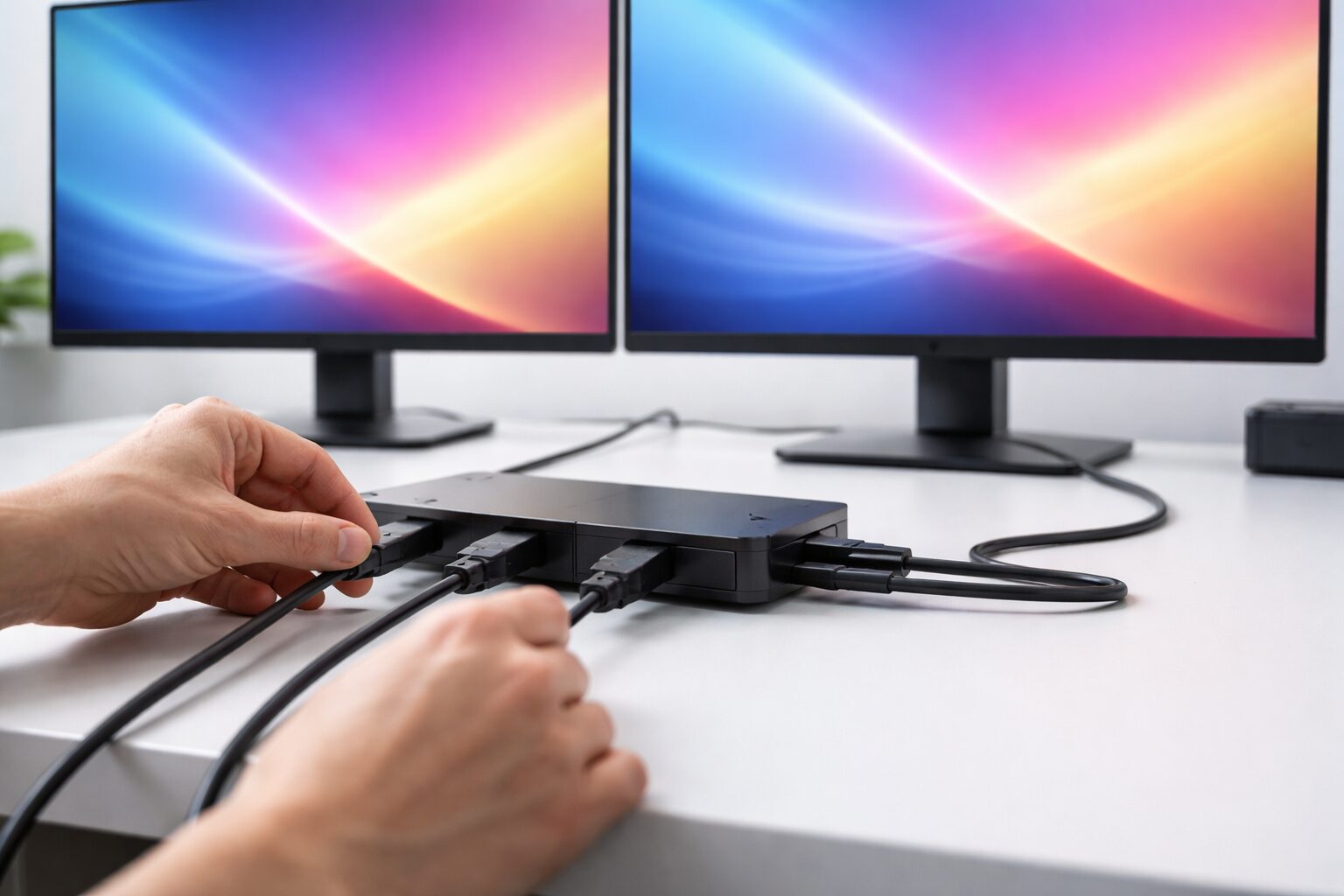
端子不足を解消する正解は、USBポートを活用することです。「USB-HDMI変換アダプタ」を使用すれば、USB Type-AやType-Cポートから映像を出力し、もう一枚のモニターを接続できます。また、最近のノートPCやモニターには、USB Type-Cケーブル一本で映像出力と給電を行えるものも増えています。さらに、DisplayPort端子が空いているなら、片方をHDMI、もう片方をDisplayPortで接続するのも一般的です。自分のPCのポート状況を確認し、適切な変換アダプタやケーブルを用意することで、簡単にマルチディスプレイ環境を実現できます。
5. デュアルディスプレイやめた方がいい?失敗しない配置のコツ
「デュアルディスプレイにしたけど、首が疲れるからやめた」という声を聞くことがありますが、これはモニターの配置に問題があるケースがほとんどです。人間の視野は左右に広いため、2枚のモニターを横一列に並べすぎると、視線移動の距離が長くなり、首への負担が増してしまいます。失敗しないコツは、メインモニターを正面に置き、サブモニターを少し角度をつけて配置するか、あるいは上下に配置することです。
特に、視線の移動距離を最小限に抑えるなら、モニターアームを使ってサブモニターを縦置きにするのもおすすめです。Webサイトやチャットのタイムラインなど、縦に長いコンテンツを表示するのに最適で、デスクの横幅も節約できます。また、輝度や色味をメインモニターと合わせることで、目の疲れを軽減できます。「やめた」となる前に、配置や設定を見直すことで、快適なデュアル環境を手に入れることができます。
安くて高品質!サブモニターおすすめ最強10選
- [BenQ] GW2490(23.8インチ/フルHD)
- [Dell] SE2425H(24インチ/フルHD)
- [ASUS] VA24EHE(23.8インチ/フルHD)
- [LG] 25MS500(24.5インチ/フルHD)
- [BenQ] GW2283(21.5インチ/フルHD)
- [ASUS] VY229HF(21.45インチ/フルHD)
- [Acer] EK251QGbi(24.5インチ帯/ フルHD)
- [KOORUI] HKCJD-G2411P(24インチ FHD)
- [ARZOPA] 15.6インチ モバイルモニター(USB-C/HDMI)
- [InnoView] 15.6インチ モバイルモニター
| No. | 製品名 | 参考価格 | 特徴・メリット | こんな方におすすめ! |
|---|---|---|---|---|
| 1 | BenQ
GW2490 |
17,091円 | 100Hzの高リフレッシュレート。目に優しいアイケア機能搭載。 | 目の疲れを気にするデスクワーカー |
| 2 | Dell
SE2425H |
32,100円 | 3年間無輝点交換保証付き。スリムベゼルでマルチ画面に最適。 | 保証と信頼性を最優先する方 |
| 3 | ASUS
VA24EHE |
42,062円 | IPSパネルの鮮やかな発色。Adaptive-Sync対応でゲームも滑らか。 | 画質重視でゲームもしたい方 |
| 4 | LG
25MS500 |
14,600円 | 24.5インチでこの価格。100Hz対応でコスパ最強クラス。 | とにかく安く大画面が欲しい方 |
| 5 | BenQ
GW2283 |
15,840円 | 21.5インチのコンパクトサイズ。ケーブル収納ですっきり。 | 省スペースで設置したい方 |
| 6 | ASUS
VY229HF |
13,717円 | 100Hz駆動の小型モデル。独自の抗菌処理で清潔に使える。 | 清潔感と性能を両立したい方 |
| 7 | Acer
EK251QGbi |
13,480円 | 1万円台前半の衝撃価格。ゼロ・フレームデザインがおしゃれ。 | デザインと安さを求める方 |
| 8 | KOORUI
HKCJD-G2411P |
16,800円 | 165Hzのゲーミングスペック。サブでもヌルヌル動く映像を。 | FPSゲーマーのサブモニターに |
| 9 | ARZOPA
15.6インチ |
10,548円 | 超薄型軽量モバイルモニター。ケーブル1本で簡単接続。 | 持ち運びやノートPCの拡張に |
| 10 | InnoView
15.6インチ |
7,599円 | 1万円切りの驚異的コスパ。スタンド付きですぐ使える。 | 予算重視のモバイル派の方 |
※価格は記事執筆時点のAmazon販売価格です。
1. 【アイケアの定番】BenQ GW2490 23.8インチ
長時間画面を見続けるデスクワーカーにとって、目の疲れは大敵です。BenQのGW2490は、独自の「ブライトネスインテリジェンス(B.I. Gen2)」技術を搭載しており、部屋の明るさに合わせて画面の輝度を自動調整してくれます。これにより、昼夜を問わず常に目に優しい最適な環境で作業ができます。さらに、一般的な60Hzよりも滑らかな100Hzのリフレッシュレートに対応しているため、スクロール時の文字の残像感が少なく、目への負担をさらに軽減します。
IPSパネル採用で視野角が広く、サブモニターとして斜めに設置しても色の変化が少ないのも魅力です。VESAマウントにも対応しており、モニターアームを使った自由な配置も可能。仕事の効率を上げつつ、大切な目を守りたいなら、このモニターが最もバランスの取れた選択肢となるでしょう。
2. 【安心のDell】Dell SE2425H 24インチ
モニター選びで失敗したくないなら、世界的なシェアを持つDellを選べば間違いありません。このSE2425Hは、エントリーモデルでありながら「3年間無輝点交換保証」が付いています。これは、画面に常時点灯するドット抜けが一つでも見つかれば、無償で交換してくれるという驚きのサービスです。安価なモデルでも品質に妥協しないDellの姿勢がうかがえます。
3辺極細ベゼル設計により、デュアルディスプレイにした際の継ぎ目が気になりにくく、没入感の高い環境を構築できます。75HzのリフレッシュレートとAMD FreeSync対応で、軽いゲームや動画視聴も快適。スタンドにはケーブルホルダーが付いており、デスク周りの配線もスッキリ整理できます。長く安心して使い続けられる、信頼性No.1のサブモニターです。
3. 【鮮やかIPS】ASUS VA24EHE 23.8インチ
ASUSのVA24EHEは、画質の美しさとゲーム性能を両立させた高コスパモデルです。IPSパネルを採用しており、鮮やかで自然な色再現が可能。写真や動画の編集用サブモニターとしても十分活躍します。また、最大75HzのリフレッシュレートとAdaptive-Sync技術に対応しており、カクつきやチラつきを抑えた滑らかな映像でゲームを楽しめます。
フレームレスデザインは見た目もスタイリッシュで、マルチモニター環境でも圧迫感を与えません。ブルーライト軽減機能やフリッカーフリー技術など、ASUS独自のアイケア機能も充実。仕事も遊びも一台でこなしたい、欲張りなユーザーにぴったりの万能モニターです。
4. 【価格破壊のLG】LG 25MS500 24.5インチ
「とにかく安く、でも画面は大きく」というニーズに応えるのが、LGの25MS500です。24.5インチという十分なサイズとフルHD解像度を持ちながら、1万円台半ばという驚異的な価格設定を実現しています。しかも、リフレッシュレートは100Hzに対応しており、一般的な60Hzモニターよりも遥かに滑らかな操作感を体験できます。
LGは液晶パネルの製造メーカーでもあるため、安くてもパネル品質は折り紙付きです。IPSパネルによる広視野角と美しい発色は、上位モデルに見劣りしません。余計な機能を削ぎ落とし、基本性能である「画質」と「滑らかさ」にコストを集中させた、究極のコスパモデルと言えるでしょう。
5. 【省スペースの最適解】BenQ GW2283 21.5インチ
「24インチだとデスクからはみ出してしまう」という方には、一回り小さい21.5インチのGW2283がおすすめです。コンパクトながらフルHD解像度を維持しているため、画素密度が高く、文字や画像がくっきりとシャープに見えます。限られたスペースでもデュアルディスプレイ環境を実現できる、日本の住宅事情にマッチした一台です。
BenQならではのアイケア機能はもちろん標準装備。スタンドの支柱内部にケーブルを収納できる「ケーブルマネジメントシステム」により、ごちゃつきがちな配線を隠してデスクを美しく保てます。小さくても機能は一人前。狭いデスクを最大限に活用するための、賢い選択肢です。
6. 【清潔と快適】ASUS VY229HF 21.45インチ
こちらのASUS製21.45インチモニターは、他にはないユニークな特徴を持っています。それは、ベゼルやホットキーに「抗菌処理」が施されていること。バクテリアやカビの増殖を抑制し、常に清潔な状態で使用できます。オフィスや家族と共有するPC環境など、衛生面が気になる場所での使用に最適です。
性能面でも100Hzのリフレッシュレートに対応し、独自の「Eye Care Plus」技術で色覚補正や休憩リマインダーなどの機能を提供。小型ながらユーザーの健康と快適さを第一に考えた設計になっています。サブモニターとしてだけでなく、子供用の学習モニターとしても安心しておすすめできる製品です。
7. 【デザイン重視】Acer EK251QGbi 24.5インチ
1万円台前半という安さでありながら、デザイン性にもこだわりたいならAcerのEK251QGbiが候補に挙がります。画面の縁を極限まで薄くした「ゼロ・フレームデザイン」を採用しており、映像が宙に浮いているような没入感を得られます。スタイリッシュな外観は、インテリアにこだわる部屋にも自然に溶け込みます。
IPSパネル搭載で斜めから見ても色が変わりにくく、サブモニターとしての適性は抜群。100Hz駆動と1msの応答速度により、残像感の少ないクリアな映像を楽しめます。HDMIケーブルも付属しているため、届いたその日からすぐに使えるのも嬉しいポイント。見た目も性能も諦めたくない方のための、高コスパ・スタイリッシュモニターです。
8. 【ゲーミングの入門】KOORUI HKCJD-G2411P 24インチ
新興ブランドながら、その圧倒的なコスパでゲーマーから注目を集めているKOORUIのゲーミングモニターです。1万円台で165Hzという本格的なリフレッシュレートを実現しており、FPSやアクションゲームのサブモニターとして最適です。メインモニターでゲームをしつつ、サブでも滑らかな映像で攻略動画を流すといった使い方が可能です。
VAパネルを採用しているため、IPSよりもコントラスト比が高く、黒色が引き締まったメリハリのある映像表現が得意です。映画鑑賞などにも向いています。スタンドの調整機能は限定的ですが、VESAマウントに対応しているため、モニターアームと組み合わせれば最強のコスパ環境が完成します。予算を抑えてゲーミングスペックを手に入れたい方への挑戦状です。
9. 【持ち運べる拡張性】ARZOPA 15.6インチ モバイルモニター
デスクの上だけでなく、カフェや出張先でもデュアルディスプレイを使いたい。そんな願いを叶えるのがARZOPAのモバイルモニターです。厚さわずか数ミリ、重量もペットボトル一本分程度と非常に軽量で、ノートPCと一緒にカバンに入れてどこへでも持ち運べます。USB Type-Cケーブル一本で接続でき、電源供給と映像出力を同時に行える手軽さが最大の魅力です。
据え置きのサブモニターとしても優秀で、メインモニターの下に立て掛ければ、視線移動の少ない縦型のデュアル環境が作れます。使わない時は引き出しにしまえるため、デスクを常に広く使いたいミニマリストにも最適。場所を選ばず、必要な時だけ画面を拡張できる、現代の働き方にフィットした自由なモニターです。
10. 【超激安モバイル】InnoView 15.6インチ モバイルモニター
「とにかく一番安いサブモニターが欲しい」という方のためのファイナルアンサーが、InnoViewのモバイルモニターです。タイミングによっては1万円を大きく割り込む価格で販売されており、コストパフォーマンスの概念を覆します。安くてもフルHD解像度とIPSパネルを搭載しており、画質は実用十分。スタンド一体型なので、別途ケースやスタンドを持ち歩く必要もありません。
HDMI接続にも対応しているため、PCだけでなくゲーム機のモニターとしても使用可能。Nintendo Switchなどを繋げば、どこでも大画面でゲームが楽しめます。初めてのモバイルモニターとして、あるいは壊れても惜しくないガシガシ使えるサブ機として、一台持っておくと何かと重宝するアイテムです。
まとめ:安いサブモニターでデスク環境を劇的にアップデート
 サブモニターのおすすめで安いモデルを探しているあなたにとって、最適な一枚は見つかりましたか?モニターを追加することは、単に画面が増えるだけでなく、あなたの時間と快適さを買うことと同義です。
- 迷ったら新品:中古のリスクを避け、1万円台のBenQやDellなどの信頼できる新品を選びましょう。
- サイズは環境に合わせて:メインと同じ24インチが基本ですが、狭い場所には21.5インチやモバイルモニターが正解です。
- 接続はスマートに:HDMI端子が足りなくても、USB変換アダプタを使えば簡単にデュアル環境が作れます。
たった数千円から1万円程度の投資で、毎日の作業効率が上がり、ゲームや動画視聴がもっと楽しくなる。これほどコストパフォーマンスの高いデスク改善はありません。今回ご紹介したおすすめモデルの中から、あなたの相棒となる一枚を選び、広々としたデジタルワークスペースを手に入れてください。
- Mac対応モニターおすすめ5選|デザイナー向けの高解像度&色精度重視モデルを厳選
- ゲーミングモニターはどこで買うべき?後悔しない選び方とおすすめ10選
- ゲーミングモニターの反応速度で勝敗が変わる?快適プレイに最適な選び方とおすすめ5選
- ゲーミングモニターの輝度おすすめ設定|快適プレイを支える明るさとコントラストの選び方
- モニター サイズ 一覧 ワイド|おすすめサイズや選び方を徹底解説!
- 120Hzと144Hzの違いとは?選び方のポイントとおすすめモニター5選を解説!
- フィリップスのモニターは評判が良い?特徴や耐久性について徹底解説
- アイオー データのモニター評判は?製造国からゲーミング性能まで徹底解説
- 動画鑑賞用のモニターおすすめ5選|高画質と没入感を両立する選び方
- フルHDモニターで4Kゲームは遊べる?違いと後悔しない選び方を完全解説
- Switch2はウルトラワイドモニターに対応してる?欠点やおすすめ商品も解説
- Switch2は120fpsに対応している?おすすめモニターのモード別対応を解説
- 【2025年最新】テレワークに最適なモニターおすすめ5選を徹底解説!
- ゲーミングモニター メーカー ランキング|240HzやPS5対応モデルも徹底比較!
- ウルトラワイドモニターは重い?グラボ負荷や後悔しないための選び方とおすすめ5選
- ゲーミングモニターのおすすめサイズとは?24・27・32インチを徹底比較!