クリスタはMacとWindowsどっち?プロが教える後悔しない選び方
 クリエイターの必須ツール「CLIP STUDIO PAINT(クリスタ)」を使って、これからイラストや漫画制作を本格的に始めたいと考えたとき、最初にぶつかる壁が「クリスタ mac windows どっち」を選ぶべきかという問題です。「デザイナーはMac」というイメージがある一方で、「Windowsの方がソフトが多いしコスパが良い」という意見も根強く、どちらを選べば後悔しないのか悩んでしまうのは当然のことです。
実際、どちらのOSにも明確なメリットとデメリットがあり、あなたの制作スタイルや予算、そして将来的な目標によって「正解」は異なります。例えば、美しいディスプレイと直感的な操作性を求めるならMacが有利ですが、カスタマイズ性やゲーム制作なども視野に入れるならWindowsに軍配が上がります。この記事では、現役クリエイターの視点から、MacとWindowsそれぞれの特徴を徹底比較し、あなたが最適な一台を選ぶための判断基準を提示します。さらに、最新のMacBookやSurfaceなど、クリスタを快適に動かせるおすすめPCも厳選してご紹介します。迷いを断ち切り、創作活動に没頭できる最高のパートナーを見つけましょう。
- クリスタを使う上でのMacとWindowsの決定的な違いと操作性の比較
- 長期的なコストパフォーマンスとリセールバリューの真実
- イラスト、漫画、3D制作など用途別に適したOSの選び方
- クリエイターにおすすめの最新PC&周辺機器10選
- MacとWindows、クリスタ制作における5つの決定的な違い
- クリスタを快適に動かす!最強のクリエイターPC&デバイス10選
- 1. 【Macの頂点】Apple 2025 MacBook Pro(M5搭載・14.2インチ)
- 2. 【コスパの怪物】Apple 2024 Mac mini(M4・16GB/512GB)
- 3. 【プロの相棒】Apple 2024 Mac mini(M4 Pro・24GB/512GB)
- 4. 【美しき一体型】Apple 2024 iMac(M4・24インチ・16GB/512GB)
- 5. 【変幻自在のキャンバス】Microsoft Surface Laptop Studio 2(14.4インチ)
- 6. 【Windowsの至宝】Dell XPS 16 9640(16.3インチ)
- 7. 【制作特化の野獣】ASUS ProArt P16(Ryzen AI 9/32GB/1TB)
- 8. 【優雅な2in1】HP Spectre x360(14インチ OLED/タッチ・2-in-1)
- 9. 【デジタルの紙】Wacom Cintiq 16(2.5Kモデル)
- 10. 【板タブの完成形】Wacom Intuos Pro medium(Amazon.co.jp限定)
- まとめ:OSの壁を超えて、自分だけの制作環境を作ろう
MacとWindows、クリスタ制作における5つの決定的な違い
| 比較項目 | Mac(macOS) | Windows | 勝敗・傾向 |
|---|---|---|---|
| ディスプレイ品質 | Retinaディスプレイの色の正確さと解像度は圧倒的。追加投資なしでプロ品質。 | 機種による。安価なモデルは色域が狭いことが多い。高性能パネルは高価。 | Macの圧勝(色の再現性重視ならMac) |
| 操作性・UI | トラックパッドのジェスチャーが優秀。フォントが美しく見やすい。 | ショートカットキーのカスタマイズ性が高い。タッチパネル対応機種が多い。 | 好みによるが、直感的操作はMac、機能性はWin |
| 対応ソフト・拡張性 | クリエイティブ系は充実。ゲームや一部のフリーソフトは非対応が多い。 | ほぼ全てのソフトが動作。VRや3D、ゲーム制作ツールも豊富。 | Windowsの勝利(幅広く使うならWin) |
| コストパフォーマンス | 初期費用は高いが、数年後のリセールバリューが高く実質コストは抑えられる。 | 安価なモデルから超高性能まで選択肢が無限。リセールは下がりやすい。 | 短期ならWin、長期ならMac |
| クリスタとの相性 | iPad版との連携がスムーズ(Sidecarなど)。動作が安定している。 | 左手デバイスやペンタブのドライバ相性問題が起きることがあるが、解決策も多い。 | 引き分け(どちらも快適に動作する) |
- Mac Bookの欠点は何ですか?拡張性と価格の壁
- イラストレーターはWindowsとMacのどちらで使えますか?業界標準の変化
- マックブックとウィンドウズどっちがいい?クリエイター=Mac離れの真相
- Mac Windows どっちがいい 仕事?クライアントとのデータ互換性
- クリスタ Mac 使いにくい?キー配列と慣れの問題
1. Mac Bookの欠点は何ですか?拡張性と価格の壁
MacBookの最大の欠点は、購入後のカスタマイズがほぼ不可能であることです。メモリやストレージは基板に直付けされているため、「後から足りなくなったので増設する」ということができません。そのため、購入時に数年先を見越したハイスペックな構成を選ぶ必要があり、初期投資が高額になりがちです。また、搭載されているポート(端子)が少なく、USB-C(Thunderbolt)のみというモデルも多いため、従来のUSB-A機器やHDMIモニターを接続するには別途ハブやドングルを持ち歩く必要があります。これは移動の多いクリエイターにとっては地味ながら大きなストレスとなる場合があります。
2. イラストレーターはWindowsとMacのどちらで使えますか?業界標準の変化
結論から言えば、Adobe Illustratorもクリスタも、WindowsとMacの両方で全く問題なく使えます。かつては「デザイン業界=Mac」という絶対的な図式がありましたが、現在はデータの互換性がほぼ完全になり、フォントの問題もクラウド化で解消されつつあるため、Windowsを使うプロのイラストレーターやデザイナーも急増しています。特にフリーランスの場合、納品形式さえ守れていればOSを指定されることは稀です。ただし、就職先の制作会社がMacで統一されている場合は、Macの操作に慣れておく必要があるため、将来の進路も考慮材料の一つになります。
3. マックブックとウィンドウズどっちがいい?クリエイター=Mac離れの真相
近年、「クリエイターのMac離れ」という言葉を耳にすることがありますが、これは主に3D制作やVTuber関連、ゲーム開発などの分野での話です。これらの分野では、NVIDIA製の高性能グラフィックボード(GPU)が必須となるケースが多く、GPUの選択肢が限られるMacよりも、自由にパーツを選べるWindowsデスクトップの方が圧倒的にコスパ良く高性能な環境を構築できるからです。しかし、2Dイラストや漫画制作においては、Mac(特にAppleシリコン搭載機)の性能で十分すぎるほど快適であり、むしろ省電力性や発熱の少なさからMacBookを選ぶメリットは依然として大きいです。
4. Mac Windows どっちがいい 仕事?クライアントとのデータ互換性
仕事で使う場合、最も重要なのは「クライアントやチームメンバーとの連携」です。出版業界やデザイン事務所では伝統的にMacが多いため、Macを使っているとトラブル時の相談がしやすく、ショートカットキーの共有などもスムーズです。一方で、ゲーム会社やIT企業、一般企業とのやり取りが多い場合は、Windowsの方がOffice系ソフトの互換性や圧縮ファイルの文字化けリスクが少なく、無難な選択となります。自分がどの業界の、誰と仕事をするのかを想像してみると、自然と答えが見えてくるはずです。
5. クリスタ Mac 使いにくい?キー配列と慣れの問題
WindowsからMacへ、あるいはその逆へ乗り換えた時に感じる「使いにくさ」の正体は、主にキーボード配列の違いです。特に「Command(Mac)」と「Ctrl(Windows)」の位置の違いは、ショートカットキーを多用するクリスタ作業において、指の動きを矯正するまで時間がかかります。しかし、クリスタ側で修飾キーの設定を変更することも可能ですし、慣れてしまえばどちらも快適に操作できます。むしろMacのトラックパッドによるキャンバスの拡大縮小・回転操作は非常に直感的で、一度慣れるとマウスには戻れないという声も多く聞かれます。
クリスタを快適に動かす!最強のクリエイターPC&デバイス10選
- [Apple] Apple 2025 MacBook Pro(M5搭載・14.2インチ)
- [Apple] Apple 2024 Mac mini(M4・16GB/512GB)
- [Apple] Apple 2024 Mac mini(M4 Pro・24GB/512GB)
- [Apple] Apple 2024 iMac(M4・24インチ・16GB/512GB)
- [Microsoft] Microsoft Surface Laptop Studio 2(14.4インチ)
- [Dell] Dell XPS 16 9640(16.3インチ)
- [ASUS] ASUS ProArt P16(Ryzen AI 9/32GB/1TB)
- [HP] HP Spectre x360(14インチ OLED/タッチ・2-in-1)
- [Wacom] Wacom Cintiq 16(2.5Kモデル)
- [Wacom] Wacom Intuos Pro medium(Amazon.co.jp限定)
| No. | 商品名 | 参考価格 | 特徴・メリット | こんな人におすすめ |
|---|---|---|---|---|
| 1 | MacBook Pro 14 (M5) | ¥238,747 | 最新M5チップ搭載。圧倒的な処理能力とディスプレイ。 | 外出先でも妥協せず作業したいプロ志向の方 |
| 2 | Mac mini (M4/16GB) | ¥106,370 | コスパ最強。モニターを自由に選べるデスクトップ。 | 予算を抑えつつ高性能なMacが欲しい方 |
| 3 | Mac mini (M4 Pro) | ¥218,800 | Proチップで3Dや動画も余裕。メイン機として盤石。 | イラストだけでなく幅広い制作を行う方 |
| 4 | iMac 24 (M4) | ¥264,800 | オールインワンの完成形。美しい画面で即作業開始。 | 配線をスッキリさせたい、インテリア重視の方 |
| 5 | Surface Laptop Studio 2 | ¥272,800 | 変形して液タブのように使える。ペン性能も高い。 | PC一台で描画まで完結させたい方 |
| 6 | Dell XPS 16 | ¥304,640 | Windows最高峰のデザインと性能。有機ELモデルも。 | Windows派でスタイリッシュなノートが欲しい方 |
| 7 | ASUS ProArt P16 | ¥329,800 | クリエイター特化モデル。ダイヤルコントローラー搭載。 | 作業効率を極限まで高めたいプロの方 |
| 8 | HP Spectre x360 14 | ¥448,289 | 360度回転ヒンジ。高級感あるデザインとOLED画面。 | タブレットモードでラフを描いたりしたい方 |
| 9 | Wacom Cintiq 16 | ¥118,800 | プロ御用達ワコムの液タブ。描き心地は紙そのもの。 | 本格的にデジタルイラストを始めたい方 |
| 10 | Wacom Intuos Pro M | ¥62,480 | 板タブの決定版。姿勢良く長時間作業ができる。 | 肩こりを防ぎたい、省スペースで作業したい方 |
※価格は記事執筆時点のAmazon販売価格です。
1. 【Macの頂点】Apple 2025 MacBook Pro(M5搭載・14.2インチ)
Appleシリコンの最新世代「M5」チップを搭載した、モバイルノートの最高峰です。驚異的な処理速度により、レイヤーを数百枚重ねた巨大なイラストデータや、高解像度の漫画原稿もサクサク動きます。何より素晴らしいのが「Liquid Retina XDRディスプレイ」。正確な色再現と圧倒的なコントラスト比は、印刷物の仕上がりを画面上でシミュレーションするのに最適です。
SDカードスロットやHDMIポートも標準装備されており、クリエイターが必要とする拡張性もしっかり確保されています。バッテリー持ちも一日中作業できるほど長く、カフェやコワーキングスペースなど、場所を選ばずに創作活動に没頭できます。「絶対にスペック不足で悩みたくない」という方のための、投資価値のある一台です。
2. 【コスパの怪物】Apple 2024 Mac mini(M4・16GB/512GB)
「モニターとキーボードは持っている」「液タブを繋いでデスクトップとして使いたい」という方にとって、これほどコストパフォーマンスに優れた選択肢はありません。約10万円という価格で、最新のM4チップと16GBメモリを搭載しており、クリスタでの作業はもちろん、軽い動画編集まで余裕でこなせます。
そのコンパクトな筐体はデスクの上で場所を取らず、作業スペースを広く確保できます。静音性も抜群で、ファンの音に集中力を削がれることもありません。初めてのMacとして、あるいはWindowsからの乗り換え用としてもハードルが低く、浮いた予算を高品質なモニターや左手デバイスに回せるという点でも、非常に賢い選択と言えるでしょう。
3. 【プロの相棒】Apple 2024 Mac mini(M4 Pro・24GB/512GB)
スタンダードなM4モデルでは少し物足りない、3Dモデリングや4K動画編集など、よりヘビーなクリエイティブワークも並行して行いたいというプロフェッショナル向けのMac miniです。M4 ProチップはGPU性能が大幅に強化されており、クリスタの3Dデッサン人形や背景素材の操作が劇的にスムーズになります。
メモリも24GBと余裕があり、複数のアプリを立ち上げながらのマルチタスクも快適です。Thunderboltポートも増設されており、複数の外部ストレージやディスプレイを接続する際にもハブいらず。デスクトップMacのパワーを存分に享受しつつ、自分の好みの周辺機器で環境を構築したいクリエイターにとって、まさに理想的な「コア」となるマシンです。
4. 【美しき一体型】Apple 2024 iMac(M4・24インチ・16GB/512GB)
箱から出して電源を入れれば、そこがすぐにアトリエになる。iMacは、4.5K Retinaディスプレイ、高音質スピーカー、Webカメラ、そして高性能なPC本体が全て一体になったオールインワンPCです。M4チップにより動作は軽快そのもので、24インチという画面サイズは、キャンバスとツールパレットを並べて作業するのにちょうど良い広さです。
その洗練されたデザインは、インテリアの一部として部屋を彩ります。配線も電源ケーブル一本だけで済むため、デスク周りが驚くほどスッキリし、創作意欲を掻き立ててくれます。色にこだわりたいイラストレーターや、リビングで家族と共有しながら使いたいというニーズにも完璧に応える、美しさと性能を兼ね備えた一台です。
5. 【変幻自在のキャンバス】Microsoft Surface Laptop Studio 2(14.4インチ)
Windows派のクリエイターにとって、最も魅力的な選択肢の一つがこのSurface Laptop Studio 2です。最大の特徴は、ディスプレイを手前に引き出して角度を変えられる独自のヒンジ構造。これにより、普段は高性能なノートPCとして使い、絵を描くときは液タブのようなスタジオモードに変形させて、直接画面にペンを走らせることができます。
Surface Slim Pen 2の描き心地は非常に滑らかで、紙のような触覚フィードバックも搭載。NVIDIA GeForce RTXグラフィックスを搭載しているため、3D制作やゲームプレイも快適です。「PCと液タブを一台にまとめたい」「場所を変えても同じ環境で描きたい」という願いを叶える、クリエイターのためのドリームマシンです。
6. 【Windowsの至宝】Dell XPS 16 9640(16.3インチ)
WindowsノートPCの中で、デザインと性能の頂点に君臨するのがDellのXPSシリーズです。アルミ削り出しのボディとカーボンファイバーのパームレストは高級感抜群。16.3インチの大画面は作業領域が広く、狭額縁デザインにより没入感も高いです。
有機ELモデルを選べば、黒の締まりと色の鮮やかさはMacBook Proに匹敵、あるいは凌駕します。最新のIntel Core UltraプロセッサとNVIDIA GPUを搭載し、クリエイティブ性能は文句なし。Windows環境で、MacBookのようなプレミアムな質感と所有欲を満たす一台を求めているなら、これ以上の選択肢はありません。
7. 【制作特化の野獣】ASUS ProArt P16(Ryzen AI 9/32GB/1TB)
「ProArt」の名が示す通り、クリエイターのために設計された質実剛健なノートPCです。特筆すべきは、トラックパッドに統合された物理ダイヤル「ASUS Dial」。これを回すだけで、ブラシサイズの変更や色の調整、レイヤーの移動などが直感的に行えます。左手デバイスを別途用意する必要がなく、作業効率が爆上がりします。
Ryzen AIプロセッサと大容量32GBメモリを標準搭載し、スペック不足とは無縁の世界へ。ミリタリーグレードの耐久性を持ちながら、薄型軽量で持ち運びも苦になりません。道具としての使い勝手を極限まで追求した、現場主義のプロクリエイターに捧げる実戦的なマシンです。
8. 【優雅な2in1】HP Spectre x360(14インチ OLED/タッチ・2-in-1)
ディスプレイが360度回転し、タブレットとしても使える2in1ノートPCです。宝石のようなカットが施されたデザインは非常にエレガントで、持っているだけで気分が上がります。付属のMPP 2.0アクティブペンを使えば、画面に直接ラフを描いたり、修正指示を書き込んだりといった作業がスムーズに行えます。
OLED(有機EL)ディスプレイを搭載しており、色の再現性もプロレベル。本格的な仕上げ作業は外部モニターや液タブで行い、外出先でのネーム作業やラフスケッチ、打ち合わせにはこれ一台で対応する、といった使い分けに最適です。スタイルと機能を両立させたい、アクティブなクリエイターにおすすめです。
9. 【デジタルの紙】Wacom Cintiq 16(2.5Kモデル)
Macを選んでもWindowsを選んでも、本格的に絵を描くなら液晶ペンタブレット(液タブ)は必須アイテムです。業界標準であるワコムの「Cintiq 16」は、プロからアマチュアまで最も多くの支持を集めるベストセラーモデルです。画面に直接描く感覚は、アナログから移行しても違和感が少なく、筆圧検知の精度も世界最高峰です。
2.5K解像度やフルHDモデルなど選択肢がありますが、16インチというサイズは机の上に置いても邪魔になりすぎず、かつ描画エリアも十分確保できる絶妙なバランスです。PCのスペックを活かしつつ、最高のアウトプットを生み出すための「魔法の画材」。これさえあれば、あなたのデスクはプロの制作現場になります。
10. 【板タブの完成形】Wacom Intuos Pro medium(Amazon.co.jp限定)
液タブ全盛の時代ですが、あえて「板タブ」を選ぶプロも多いです。その理由は「姿勢」と「手軽さ」。画面を見ながら手元で描くスタイルは、背筋を伸ばして作業できるため、長時間の制作でも首や肩への負担が少ないのです。Wacom Intuos Proは、板タブの完成形とも言える製品で、紙のような適度な摩擦感と、正確無比なレスポンスを誇ります。
Mediumサイズは、13〜16インチのノートPCや24インチ程度のモニターと操作エリアの比率が合いやすく、最も使いやすいサイズです。液タブよりも安価で場所も取らず、持ち運びも簡単。MacBookやノートPCと一緒にカフェに持ち出して作業するスタイルにも最適です。
まとめ:OSの壁を超えて、自分だけの制作環境を作ろう
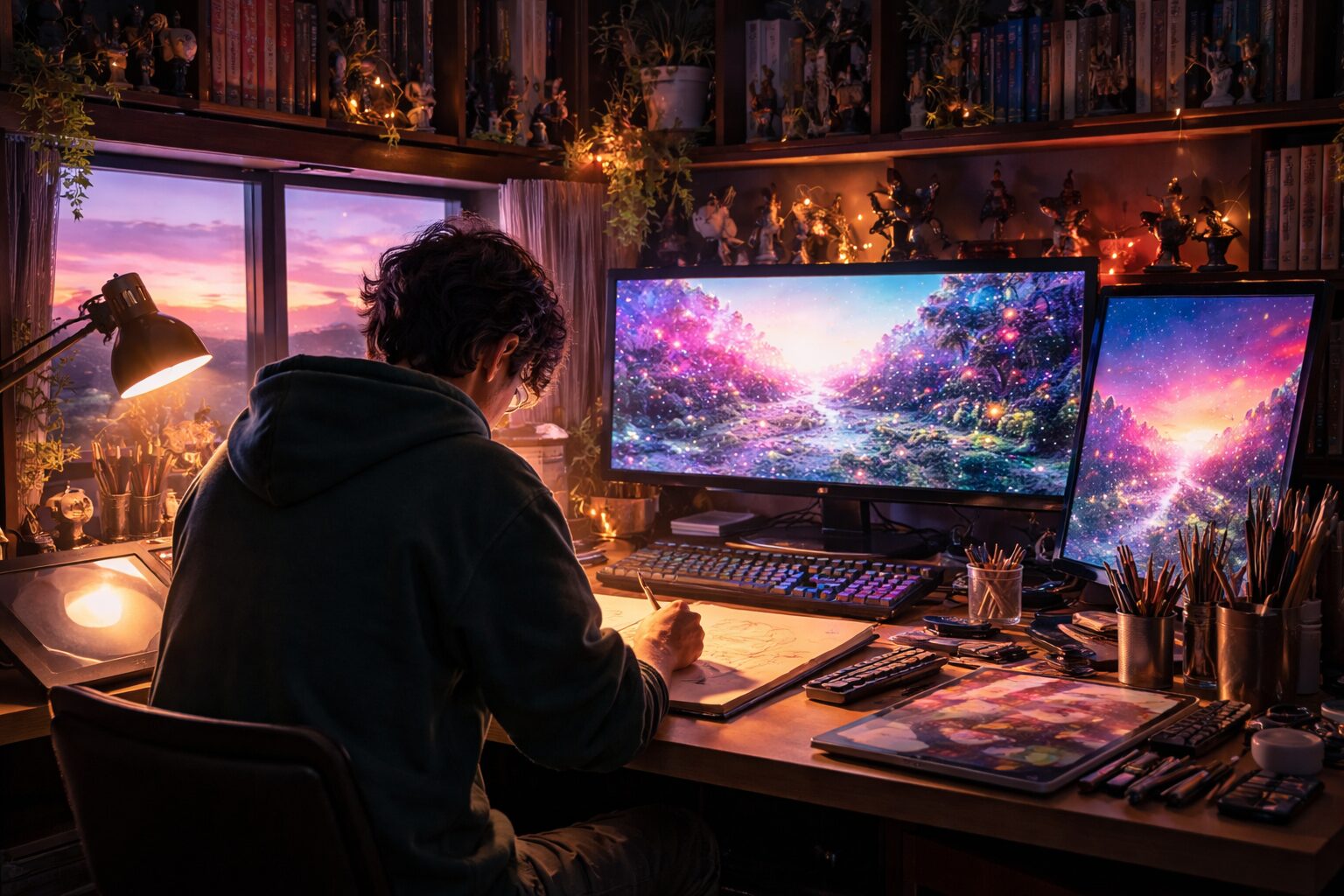 クリスタを使うならMacとWindowsどっちがいいか、という問いに、万人に共通する正解はありません。しかし、自分の重視するポイントを整理すれば、必ず最適な一台が見つかります。
- ディスプレイと体験重視ならMac:色の正確さと直感的な操作性は、創作のストレスを減らしてくれます。
- 汎用性とコスパ重視ならWindows:ゲームや3Dなど、イラスト以外の可能性も広げたいなら自由度の高いWinが最強です。
- デバイスで補完する:どちらのOSでも、ワコムのタブレットや左手デバイスを組み合わせれば、プロ環境は作れます。
OSの違いは、あくまで「入り口」の違いに過ぎません。大切なのは、その道具を使って何を生み出すかです。納得のいくPCを選び、クリスタという無限のキャンバスに、あなただけの世界を描き始めてください。
- iPadをWindowsの液タブ化!クリスタ連携の完全ガイド
- Androidタブレットでクリスタ!おすすめ機種とスペックを徹底解説
- 【クリスタ】Windowsタブレットおすすめ5選!失敗しないスペックと選び方
- Androidタブレットで絵を描く!おすすめモデルと失敗しない選び方
- Chromebook(クロムブック)とタブレットの違いは?最適な一台を選ぶ方法を解説
- Kindleで漫画を読むならどのタブレットがおすすめ?
- 【無料期間あり】Kindle Unlimited 何 が 読める?
- Kindle Unlimitedが3ヶ月無料にならない理由とは?
- Kindle Unlimitedがやめとけと言われる3つの理由とは?
- 【2025年最新】Kindleマンガまとめ買いセールはいつ?最新キャンペーン&50%還元情報を徹底解説!
- 【ポイント還元】Kindleまとめ買いキャンペーンのエントリー方法とお得に活用するコツ
- 【2025年最新版】kindle まとめ買い やり方|途中購入やセール情報まで完全解説