オットキャストのテザリングをiPhoneで快適に!繋がらない原因と自動化の裏技
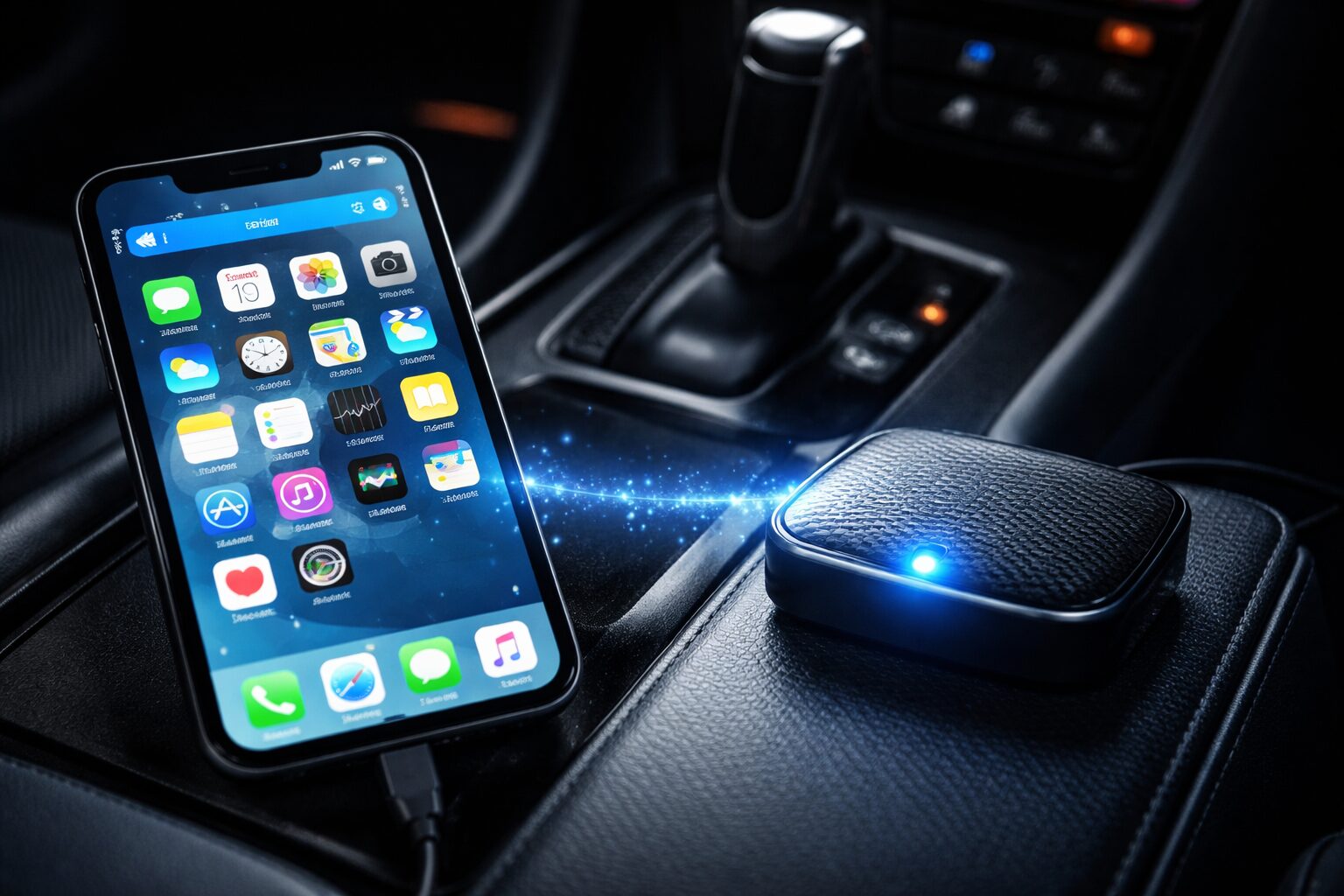 愛車でのドライブ中、YouTubeやNetflixを大画面で楽しむためにオットキャストを導入したものの、「オットキャスト テザリング iphone」の設定でつまづいていませんか?「毎回接続操作をするのが面倒」「なぜかすぐに切れてしまう」といった悩みは、iPhone特有のセキュリティや省電力仕様が原因であることがほとんどです。アンドロイド端末に比べて、iPhoneでのテザリング利用にはいくつかのコツや設定の工夫が必要となりますが、これさえマスターすれば、乗車と同時に自動でインターネットにつながる快適な環境を構築することが可能です。
この記事では、オットキャストとiPhoneをスムーズに連携させるための具体的なペアリング手順から、接続が不安定になる原因と対策、さらには「ショートカット」アプリを駆使した自動接続の裏技までを徹底解説します。また、テザリングのデータ通信量やバッテリー消費が気になる方に向けた、車載用Wi-Fiルーターという選択肢や、安定した通信環境を支えるための必須アクセサリーも合わせてご紹介します。「オットキャスト テザリング iphone」の悩みを解消し、ストレスフリーなエンタメ空間を手に入れましょう。
- iPhoneのテザリングが自動で繋がらない根本的な理由と解決策
- 「ショートカット」アプリを使った乗車時自動接続オートメーションの設定
- 「互換性を優先」スイッチの役割と通信速度への影響
- テザリング不要で快適なネット環境を作る車載Wi-Fiルーターという選択肢
- オットキャストとiPhoneのテザリング接続完全ガイド!不具合の解消と自動化
- テザリング&車内Wi-Fi環境を強化!おすすめオットキャスト&ルーター10選
- 1. 【全部入りの最高峰】 [OTTOCAST] 【公式】オットキャスト Ottocast P3 Pro 新型OttoAibox
- 2. 【快適動作の決定版】 [OTTOCAST] Ottocast OttoAibox P3 New Model Android 12
- 3. 【コスパと最新OS】 [OTTOCAST] 【公式】 Ottocast E2 オットキャスト OttoAiBox Android 13
- 4. 【極小サイズの衝撃】 [OTTOCAST] OTTOCAST OttoAibox Nano 2025 新型
- 5. 【動画と無線の両立】 [OTTOCAST] 【公式】オットキャスト Ottocast Play2Video Ultra 2025新型
- 6. 【無線化専用ならこれ】 [OTTOCAST] 【公式】オットキャスト OTTOCAST MINI Slim 新型
- 7. 【契約不要のWi-Fi】 [KEIYO] KEIYO サクッとWi-Fi ルーター AN-S117
- 8. 【無制限の安心感】 [Pioneer] carrozzeria パイオニア 車載用Wi-Fiルーター DCT-WR100D
- 9. 【給電の要】 [Apple] Apple USB-C – Lightningケーブル(2 m)
- 10. 【高耐久で安い】 [エレコム] エレコム Type-C to Lightningケーブル Apple認証品 MPA-CLL12WH
- まとめ:自動化とWi-Fi活用で、iPhone×オットキャストはもっと便利になる
オットキャストとiPhoneのテザリング接続完全ガイド!不具合の解消と自動化
| 通信手段 | 接続の手間 | 通信品質・安定性 | コスト・注意点 |
|---|---|---|---|
| iPhoneテザリング(手動) | 毎回設定画面を開く必要がある。 | スマホの電波状況に依存。パケ詰まりのリスクあり。 | スマホのギガを消費。バッテリー消費が激しい。 |
| iPhoneテザリング(自動化) | ショートカット設定後は自動でオンになる。 | 同上。接続までのラグが多少ある。 | 設定の手間が最初だけかかる。ギガ消費は同じ。 |
| 車載Wi-Fiルーター | エンジンONで即座に繋がる。操作不要。 | 専用アンテナで受信感度が良く、非常に安定している。 | 端末代と月額(またはプリペイド)料金が発生する。 |
| ポケットWi-Fi | 持ち込みと電源ON/OFFの手間がある。 | キャリアによるが概ね良好。 | バッテリー切れや車内放置による発熱リスクがある。 |
- オットキャストとiPhoneのペアリング方法は?基本の「親機」設定
- iPhoneでテザリングができない理由は何ですか?「待機画面」の罠
- オットキャスト テザリング 自動 iPhoneで実現する「ショートカット」術
- オットキャスト テザリング 切れる・遅い時の「互換性を優先」設定
- オットキャスト テザリング アンドロイドとの決定的な違い
1. オットキャストとiPhoneのペアリング方法は?基本の「親機」設定
オットキャストをインターネットに接続するための最も基本的な方法が、iPhoneの「インターネット共有(テザリング)」機能を使うことです。手順は以下の通りです。まず、iPhoneの「設定」から「インターネット共有」を開き、「ほかの人の接続を許可」をオンにします。この際、Wi-Fiのパスワードも確認しておきましょう。次に、オットキャスト側のメニュー画面から「設定」→「ネットワークとインターネット」→「Wi-Fi」へと進みます。
Wi-Fiネットワークの一覧に自分のiPhone名(例: ○○のiPhone)が表示されたら、それをタップし、先ほど確認したパスワードを入力します。これで接続は完了です。重要なポイントとして、初回接続時や再接続時には、iPhone側で「インターネット共有」の画面を開いたままにしておく必要があります。この画面を開いている間だけ、iPhoneは親機としての電波を周囲に強く発信(検出可能状態に)するため、オットキャスト側で見つけやすくなるのです。
2. iPhoneでテザリングができない理由は何ですか?「待機画面」の罠
「設定したはずなのに、次回乗車時にオットキャストがiPhoneに繋がらない」というトラブルは、iPhoneの仕様が主な原因です。iPhoneのテザリング機能は、バッテリー消費を抑えるために、接続機器がない状態が続くと自動的に検出不可モード(スリープのような状態)に入ります。オットキャストの電源が切れる(エンジンOFF)と接続が切れ、iPhoneはテザリング待機状態を解除してしまいます。
そのため、再びエンジンをかけてオットキャストが起動しても、iPhone側はテザリングの準備ができておらず、自動再接続が行われないのです。これを回避する公式の方法は、毎回iPhoneを取り出し、「設定」→「インターネット共有」の画面を開いて、画面を点灯させたまま待つことです。この「毎回画面を開く手間」こそが、iPhoneユーザーが感じる最大のストレスであり、接続できないと勘違いしてしまう主な理由です。
3. オットキャスト テザリング 自動 iPhoneで実現する「ショートカット」術
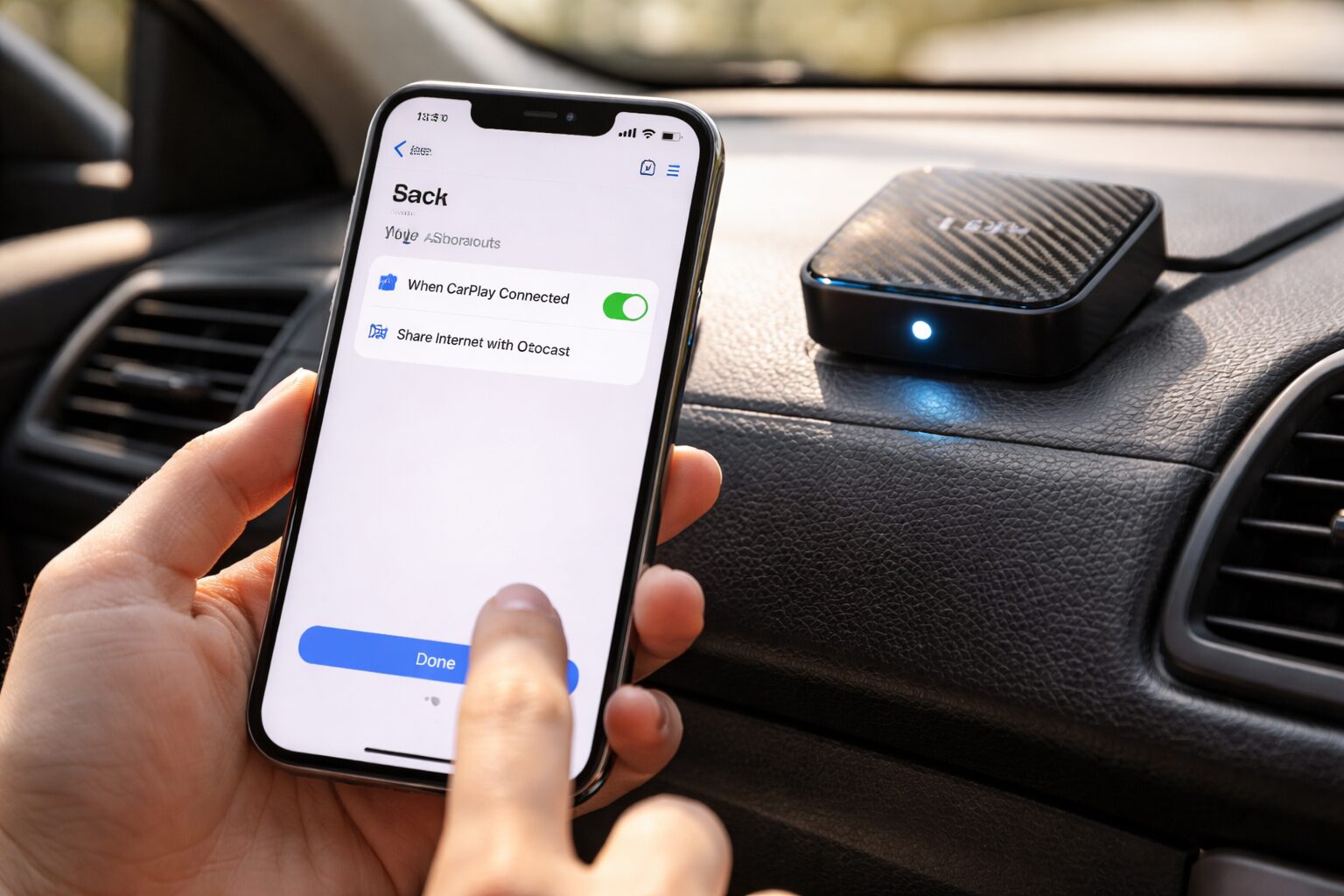
毎回設定画面を開く手間を解消するために、iPhone標準搭載の「ショートカット」アプリを活用した自動化(オートメーション)が推奨されます。この機能を使えば、「オットキャストとBluetooth接続されたら、自動的にインターネット共有をオンにする」という挙動を設定できます。オットキャストはCarPlay接続のためにBluetoothを使用するため、これをトリガーにするのです。
具体的な手順は、「ショートカット」アプリの「オートメーション」タブで「個人用オートメーションを作成」を選択。「Bluetooth」を選び、デバイス一覧からオットキャストを選択します。次に「アクションを追加」で「インターネット共有を設定」を選び、「オンに変更」にします。最後に「実行の前に尋ねる」をオフにすれば設定完了です。これにより、車に乗ってエンジンをかけるだけで、iPhoneがポケットに入ったままでも勝手にテザリングがオンになり、オットキャストがネットに繋がるようになります。
4. オットキャスト テザリング 切れる・遅い時の「互換性を優先」設定
接続はできたものの、「動画がカクつく」「頻繁にWi-Fiが切断される」という場合は、iPhoneのテザリング設定にある「互換性を優先」というスイッチを確認してください。通常、iPhone 12以降のモデルは高速な5GHz帯でのテザリングが可能ですが、車載機器の中には5GHz帯のWi-Fiに対応していないものや、屋外での5GHz利用制限(DFS機能など)により接続が不安定になる場合があります。
「互換性を優先」をオンにすると、通信周波数が強制的に2.4GHz帯に切り替わります。2.4GHz帯は通信速度こそ5GHz帯に劣りますが、障害物に強く、対応機器が多いため接続の安定性は向上します。動画が途切れてストレスを感じる場合は、このスイッチをオンにしてみましょう。逆に、速度を最優先したい場合はオフにして試すなど、状況に応じた使い分けが重要です。
5. オットキャスト テザリング アンドロイドとの決定的な違い
「アンドロイドならもっと簡単なの?」という疑問を持つ方もいるでしょう。結論から言えば、テザリングに関してはアンドロイドの方が自由度が高く、使い勝手が良い場合が多いです。アンドロイドには「マクロドロイド」などのサードパーティ製自動化アプリが豊富にあり、より柔軟にテザリングのON/OFFを制御できます。また、OSの仕様上、一度ペアリングした機器に対しては、画面を開かなくてもバックグラウンドでテザリング接続を維持しやすい傾向があります。
しかし、iPhoneでも前述のショートカットアプリを使えば、アンドロイドと同等の利便性を実現できます。また、メインのスマホをiPhoneから変えるのは現実的ではないため、iPhoneでの運用を最適化するか、後述する車載用Wi-Fiルーターを導入して、スマホのOSに依存しない通信環境を作ってしまうのが賢い解決策と言えます。
テザリング&車内Wi-Fi環境を強化!おすすめオットキャスト&ルーター10選
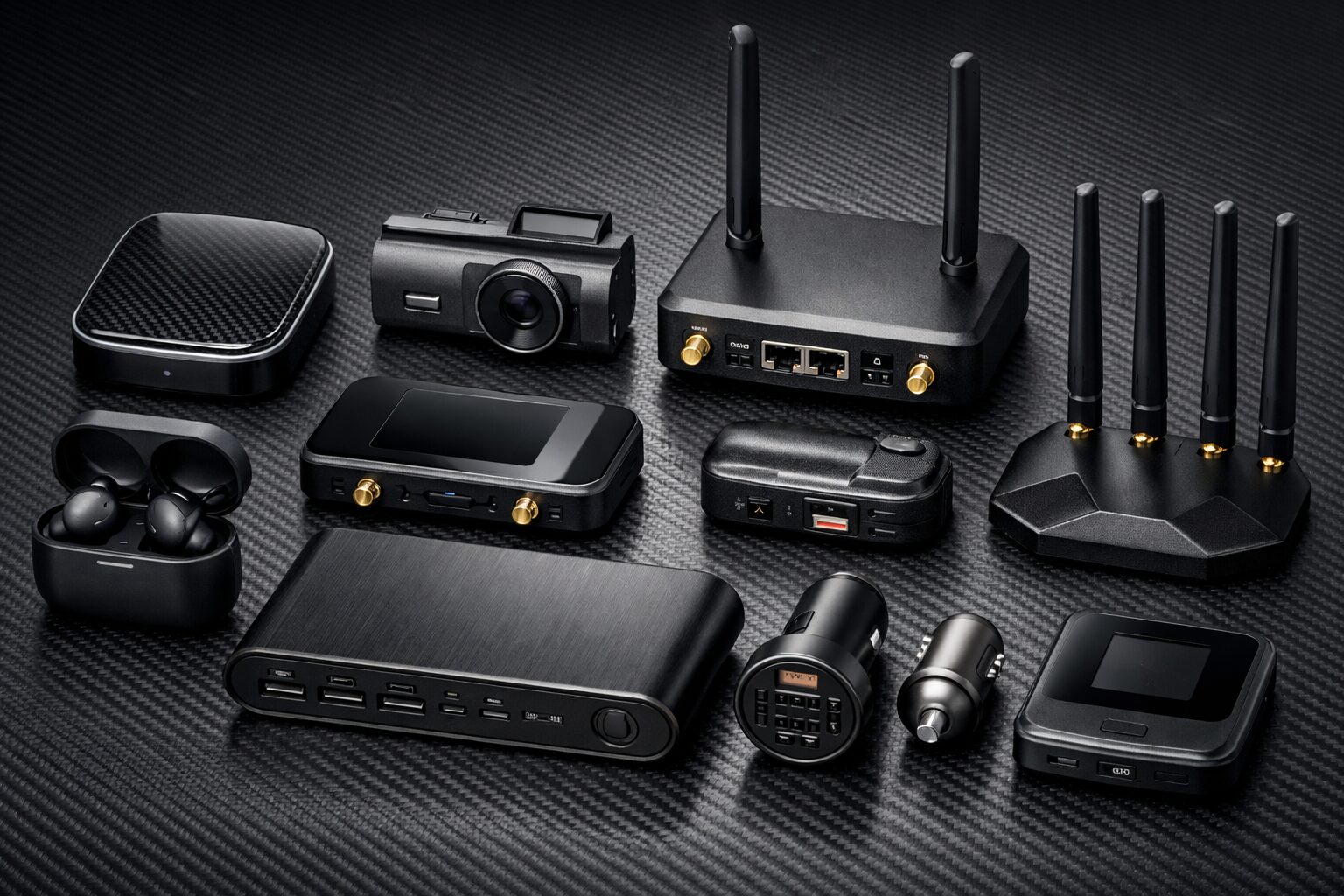
- [OTTOCAST] 【公式】オットキャスト Ottocast P3 Pro 新型OttoAibox Netflix視聴可能
- [OTTOCAST] Ottocast OttoAibox P3 New Model Android 12 CarPlay AI Box
- [OTTOCAST] 【公式】 Ottocast E2 オットキャスト OttoAiBox Android 13
- [OTTOCAST] OTTOCAST OttoAibox Nano 2025 新型 CarPlay&AndroidAutoをワイヤレス化
- [OTTOCAST] 【公式】オットキャスト Ottocast Play2Video Ultra 2025新型 ワイヤレスCarPlay
- [OTTOCAST] 【公式】オットキャスト OTTOCAST MINI Slim 新型 CarPlay&AndroidAuto 無線化接続
- [KEIYO] KEIYO サクッとWi-Fi ルーター AN-S117 車載対応 Wi-Fiルーター
- [Pioneer] carrozzeria パイオニア 車載用Wi-Fiルーター DCT-WR100D
- [Apple] Apple USB-C – Lightningケーブル(2 m)
- [エレコム] エレコム Type-C to Lightningケーブル Apple認証品 MPA-CLL12WH
| No. | 製品名 | 参考価格 | 特徴・メリット | こんな方におすすめ! |
|---|---|---|---|---|
| 1 | Ottocast P3 Pro | 48,799円 | HDMI入出力対応のフラッグシップ。処理速度も最強クラス。 | 後席モニターがある方
最高スペックを求める方 |
| 2 | Ottocast P3 | 60,931円 | 安定性と操作性が向上した新モデル。UIが使いやすい。 | 快適動作を重視する方
最新モデルを使いたい方 |
| 3 | Ottocast E2 | 27,898円 | Android 13搭載でコスパ優秀。HDMI出力も可能。 | 予算を抑えつつ高機能が欲しい方
P3が高すぎると感じる方 |
| 4 | OttoAibox Nano 2025 | 48,798円 | 超小型ボディ。場所を取らずにスマートに設置可能。 | コンソール周りをスッキリさせたい方
コンパクト派の方 |
| 5 | Play2Video Ultra | 24,698円 | 動画視聴に特化したエントリーモデル。無線化も安定。 | YouTubeが見られれば十分な方
コスパ最優先の方 |
| 6 | OTTOCAST MINI Slim | 9,098円 | CarPlay/AndroidAutoの無線化専用アダプター。 | 動画は見ないが無線化したい方
配線をなくしたい方 |
| 7 | KEIYO AN-S117 | 16,800円 | 契約不要のプリペイド式車載Wi-Fi。バッテリーレスで安全。 | 月額契約が面倒な方
たまにしか乗らない方 |
| 8 | carrozzeria DCT-WR100D | 22,164円 | ドコモ回線で無制限使い放題(要契約)。圧倒的安定感。 | 長距離移動や毎日車に乗る方
データ量を気にしたくない方 |
| 9 | Apple USB-C – Lightning | 4,587円 | Apple純正ケーブル。給電と通信の安定性はピカイチ。 | 純正の安心感が欲しい方
充電トラブルを避けたい方 |
| 10 | エレコム MPA-CLL12WH | 2,142円 | Apple認証品(MFi)。しなやかで取り回しが良い。 | コスパ良く予備が欲しい方
車内用に常備したい方 |
※価格は記事執筆時点のAmazon販売価格です。
1. 【全部入りの最高峰】 [OTTOCAST] 【公式】オットキャスト Ottocast P3 Pro 新型OttoAibox
オットキャストシリーズの頂点に立つ「P3 Pro」は、HDMIの入力と出力の両方に対応したモンスターマシンです。iPhoneのテザリングでネットに繋げば、YouTubeやNetflixを視聴できるだけでなく、後部座席のリアモニターにも映像を出力して、家族全員で楽しむことができます。さらにHDMI入力を使えば、ゲーム機などを接続することも可能です。
8GBのメモリと128GBのストレージを搭載しており、アプリの動作も非常にサクサクです。テザリング接続後の読み込みも速く、ストレスを感じさせません。2画面分割表示機能を使えば、ナビ画面と動画を同時に表示できるため、ドライバーは地図を、同乗者は動画を見るという使い方も可能です。価格に見合った最高級の体験を提供してくれます。
2. 【快適動作の決定版】 [OTTOCAST] Ottocast OttoAibox P3 New Model Android 12
「Pro」に続くハイエンドモデル「P3」は、新しいユーザーインターフェース(UI)「OttoDrive 2.0」を採用し、車内での操作性を極限まで高めたモデルです。ホーム画面のレイアウトを自由にカスタマイズでき、よく使うアプリにワンタップでアクセスできます。
テザリング接続時の安定性も向上しており、iPhoneとの連携もスムーズです。本体のLEDイルミネーションの色を変更できる機能もあり、車内のインテリアに合わせた演出が可能です。HDMI入力機能はありませんが、出力機能はあるため、リアモニターへの映像出力は可能です。動画視聴メインで、快適な操作感を求めるならこのモデルがベストバイです。
3. 【コスパと最新OS】 [OTTOCAST] 【公式】 Ottocast E2 オットキャスト OttoAiBox Android 13
最新のAndroid 13を搭載しながら、価格を抑えたコストパフォーマンスに優れたモデルです。「P3」に迫るスペックを持ちながら、手に入れやすい価格帯を実現しており、初めてのAI Boxとしても最適です。MicroSDカードスロットを搭載しているため、あらかじめ自宅のWi-Fiでダウンロードした動画ファイルを再生することも可能です。
これにより、iPhoneのテザリングデータ量を節約することができます。もちろん、テザリング経由でのストリーミング再生も快適です。薄型でスタイリッシュなデザインは、コンソールボックス内でも邪魔になりません。機能と価格のバランスが取れた、非常に賢い選択肢と言えるでしょう。
4. 【極小サイズの衝撃】 [OTTOCAST] OTTOCAST OttoAibox Nano 2025 新型
「機能は欲しいけれど、大きな本体を置く場所がない」という悩みを解決する、超コンパクトモデルです。手のひらにすっぽり収まるサイズながら、Android AutoとCarPlayのワイヤレス化に加え、動画アプリの視聴も可能です。
ChatGPT機能などユニークな機能も搭載されており、次世代のカーライフを体験できます。小さいながらもスペックは十分で、iPhoneとのテザリング接続も問題なく行えます。ダッシュボード周りをすっきりさせたいミニマリスト志向の方や、軽自動車などのスペースが限られた車におすすめの一台です。
5. 【動画と無線の両立】 [OTTOCAST] 【公式】オットキャスト Ottocast Play2Video Ultra 2025新型
「Play2Video」シリーズの進化版で、有線CarPlayの無線化機能に特化しつつ、YouTubeやNetflixなどの主要な動画アプリも楽しめるモデルです。フル機能のAndroidタブレット化までは不要だけど、動画は見たいというユーザーのニーズにピンポイントで応えます。
価格が2万円台と非常にリーズナブルなのが最大の魅力。Google Playストアからの自由なアプリ追加はできませんが、プリインストールされたアプリで十分という方には最適です。iPhoneのテザリングを使えば、手軽に車内シアターが完成します。導入ハードルの低さと実用性を兼ね備えたエントリーモデルの決定版です。
6. 【無線化専用ならこれ】 [OTTOCAST] 【公式】オットキャスト OTTOCAST MINI Slim 新型
「動画は見ないけれど、毎回ケーブルを繋ぐのが面倒」という方のための、ワイヤレス化専用アダプターです。この製品自体にはAndroid OSが入っていないため、アプリで動画を見ることはできませんが、その分価格は1万円以下と非常に安価です。
iPhoneをポケットに入れたまま、エンジン始動と同時にCarPlayが立ち上がる快適さは、一度味わうと元には戻れません。テザリングの設定なども不要で、Bluetoothペアリングだけで即使えます。スマホのナビアプリや音楽アプリをワイヤレスで快適に使いたい、というシンプルな要望に100%応える製品です。
7. 【契約不要のWi-Fi】 [KEIYO] KEIYO サクッとWi-Fi ルーター AN-S117
iPhoneのテザリングにおける「バッテリー消費」や「データ制限」、「接続の手間」を全て解決するのが、この車載対応Wi-Fiルーターです。最大の特徴は、月額契約が不要で、必要な分だけギガを購入してチャージする「プリペイド方式」であること。たまにしか車に乗らない人でも無駄がありません。
USB電源で動作し、バッテリーを搭載していないため、真夏の車内に置きっぱなしにしても発火の心配がなく安全です。これを導入すれば、iPhoneのテザリング設定を気にする必要がなくなり、オットキャストも常に安定したネット環境で利用できます。
8. 【無制限の安心感】 [Pioneer] carrozzeria パイオニア 車載用Wi-Fiルーター DCT-WR100D
ドコモのLTE回線を使用した、車載用Wi-Fiルーターの定番モデルです。こちらは定額制(月額プランや年額プラン)で、データ通信量が無制限使い放題になるのが最大の強みです。長距離ドライブで高画質動画を見続けても、ギガ減りを気にする必要が一切ありません。
走行中(および一部の停車中)のみ通信可能という制限はありますが、移動中のエンタメ利用には最適です。オットキャストとの相性も抜群で、エンジンONで即座にWi-Fi環境が整います。家族みんなでスマホやタブレットを使う場合や、仕事で車を使うヘビーユーザーにとっては、最強のインフラとなります。
9. 【給電の要】 [Apple] Apple USB-C – Lightningケーブル(2 m)
テザリングを使用する場合、iPhoneのバッテリー消費は激しくなります。そのため、充電しながらの使用が基本となりますが、車内での充電には信頼性の高いケーブルが必須です。Apple純正のケーブルは、耐久性と給電の安定性が保証されており、トラブルが最も少ない選択肢です。
2メートルの長さがあれば、後部座席に座って充電しながら操作することも可能です。オットキャストとは別に、iPhoneへの給電用に一本用意しておくと安心です。粗悪なケーブルは充電速度が遅かったり、発熱の原因になったりするため、純正品を選ぶ価値は十分にあります。
10. 【高耐久で安い】 [エレコム] エレコム Type-C to Lightningケーブル Apple認証品 MPA-CLL12WH
「純正は高いけれど、品質の悪いものは使いたくない」という方におすすめなのが、エレコムのApple認証(MFi認証)取得ケーブルです。純正同等の性能を持ちながら価格は抑えられており、コネクタ部分の耐久性も高く設計されています。
しなやかで取り回しが良く、車内の狭いスペースでも邪魔になりにくいのが特徴です。ホワイトカラーは車内の内装によっては目立つため、忘れ物防止にもなります。テザリング中のiPhoneを確実に充電し続けるための、縁の下の力持ちとして活躍します。
まとめ:自動化とWi-Fi活用で、iPhone×オットキャストはもっと便利になる
 「オットキャスト テザリング iphone」の不便さは、設定とツールの選び方次第で完全に解消できます。「ショートカット」アプリによる自動化を取り入れれば、乗車ごとの操作から解放され、まるで純正機能のようにスムーズに繋がります。さらに、通信の安定性やスマホの負担軽減を求めるなら、車載Wi-Fiルーターの導入も検討してみてください。
- まずは自動化:「ショートカット」アプリでBluetooth接続をトリガーにテザリングON設定を行いましょう。これが快適への第一歩です。
- 設定の見直し:繋がらない時は「インターネット共有」画面を開くか、「互換性を優先」をオンにして安定性を確保してください。
- Wi-Fiの導入:データ残量やバッテリーを気にしたくないなら、車載ルーターが最強の解決策です。
あなたのカーライフスタイルに合わせた最適な接続方法を選び、退屈な移動時間を「最高のエンタメ時間」に変えていきましょう。