【2026年版】ディスプレイをワイヤレス化する方法|HDMIアダプターの選び方&おすすめ商品5選
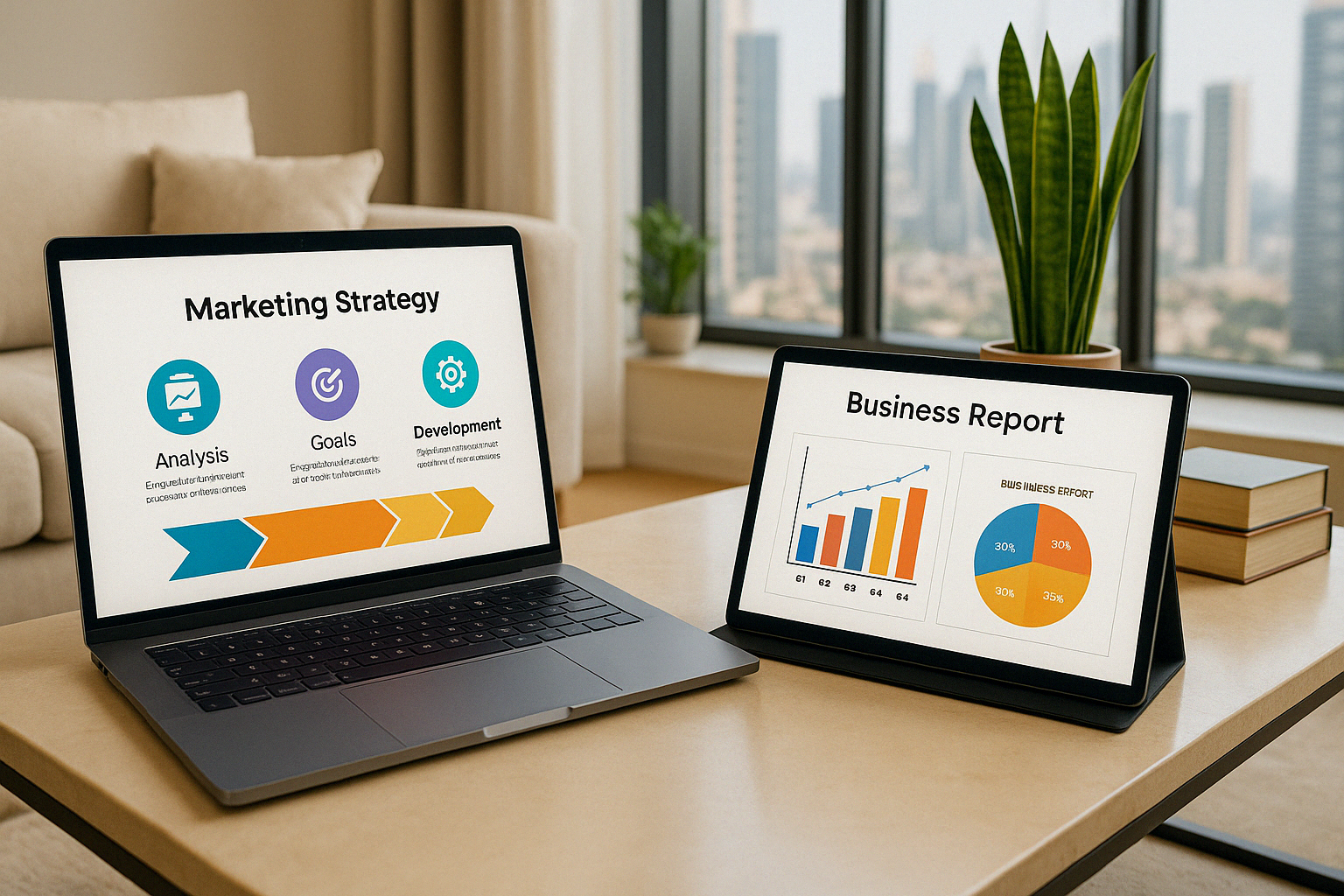 会議室でプレゼンを始めようとしたら「HDMIケーブルが届かない!」と焦ったり、ホテルのテレビでYouTubeを見たいのにスマホの画面じゃ小さすぎる……なんて経験、ありませんか?
ケーブルの抜き差しから解放される「ワイヤレスディスプレイ」は、一度体験すると有線には戻れないほど快適です。とはいえ2026年の今は、単純に「無線で映せるか」だけでなく、Miracast・AirPlay・Google Castのどれでつながるのかまで見ないと、買ったあとにハマりやすくなっています。Microsoftの定番機も流通が細くなっており、昔より“規格の見極め”が重要になりました。
そこで今回は、ガジェットブロガーである私が、ワイヤレスディスプレイの基本から、Microsoft製品の現状、そして今買うべき「本当に使える代替品」まで、実体験ベースで徹底解説します。配線レスのストレスフリーな環境を、一緒に作っていきましょう。
- ワイヤレスディスプレイの仕組みと、「HDMIケーブル」との決定的な違い
- Microsoft純正アダプターの2026年時点の現状と、流通が不安定な理由
- 「iPhoneなのに繋がらない!」「Pixelなのに見つからない!」を防ぐ規格チェック
- PCやスマホを一瞬で大画面に映すための設定手順
- 失敗しないおすすめアダプター5選【2026年版】
ワイヤレスディスプレイとは?仕組み・設定・2026年の選び方まで解説
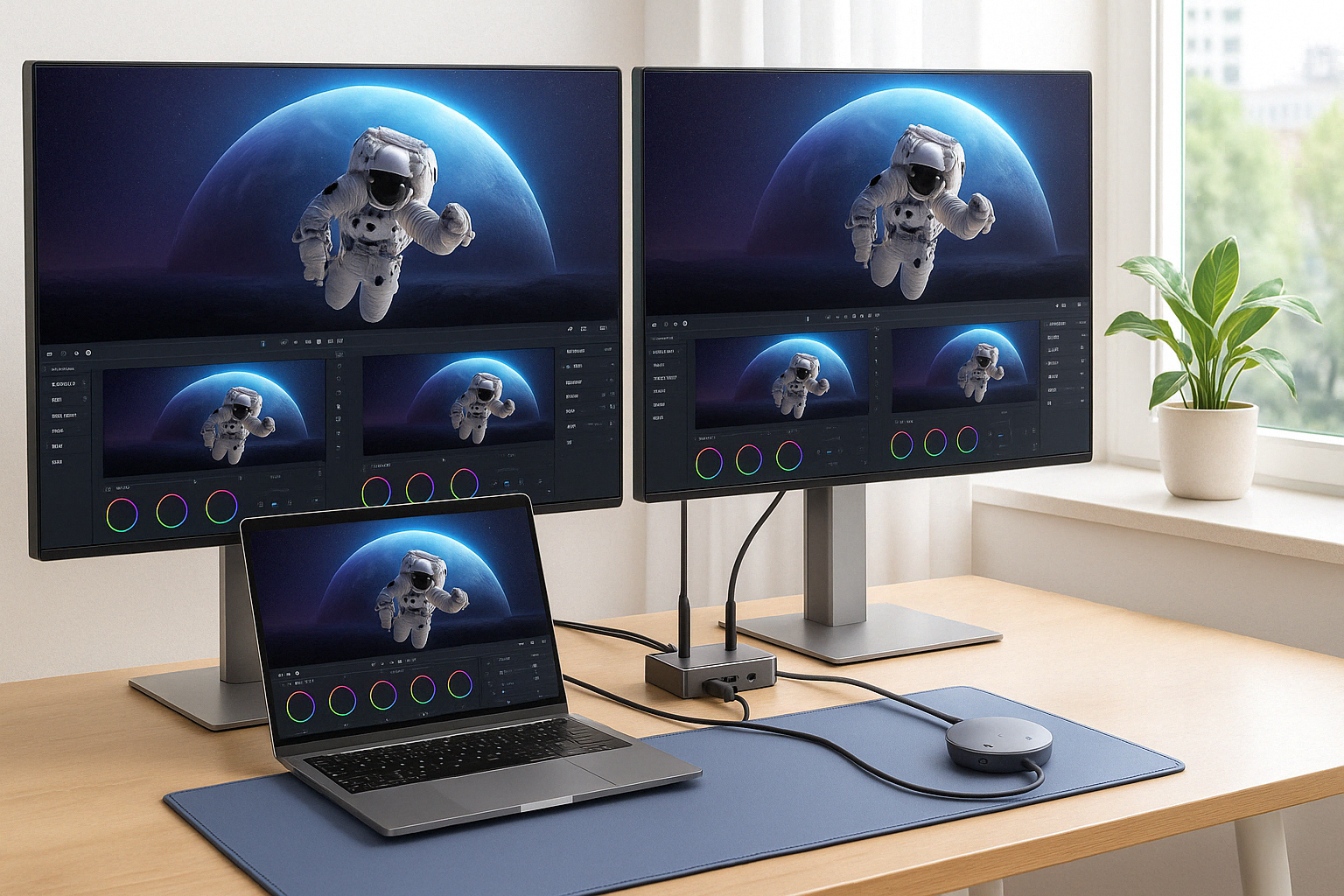 まずは「そもそもどうやって無線で飛ばしているの?」という疑問と、多くの人が気にしているMicrosoft製品の現状を整理しておきましょう。ここを先に押さえておくと、2026年は本当に買い間違いが減ります。
- ワイヤレスディスプレイとは?(見えないHDMIケーブル)
- WindowsやAndroidでの接続は今もかなり簡単
- 「Miracast」「AirPlay」「Google Cast」は別物
- 「UTH-00036」まわりで誤解されやすいポイント
- 今買うならコレ!2026年の選び方
1. ワイヤレスディスプレイとは?(見えないHDMIケーブル)
難しく考える必要はありません。シンプルに「見えないHDMIケーブル」だと思ってください。PCやスマホの映像データを、Miracastなどの無線表示技術に乗せて、テレビやモニターのHDMI端子に挿した受信機へ飛ばす仕組みです。
なお、ここでひとつだけ2026年目線で補足すると、製品によって接続の考え方は少し違います。Miracast系は端末同士の直接接続で使える機種が多く、EZCastのようにインターネット接続なしでもミラーリングできる製品もあります。一方で、Google CastやAirPlayは同一Wi-Fi上での運用が前提になる場面が多いです。
2. WindowsやAndroidでの接続は今もかなり簡単
Windows PCなら、今も基本は変わりません。キーボードの「Windowsキー + K」を押せば、ワイヤレスディスプレイへの接続メニューが開きます。候補一覧にアダプター名が出てきたら、それを選ぶだけです。仕事で使うなら、この手軽さはやはり強いです。なお、2026年に社用PCを使うなら、Windows 10のサポート終了後という点も含めて、Windows 11環境のほうが安心して運用しやすいです。
Androidスマホも簡単ですが、ここは“全部同じ”ではありません。Galaxyは「Smart View」が分かりやすく、Pixelは「キャスト」から使う流れが中心です。つまり、Androidだから一括りにMiracastと考えるのではなく、機種ごとに出てくるメニュー名と接続先の方式が違うと理解しておくのが2026年は正解です。
3. 「Miracast」「AirPlay」「Google Cast」は別物
ここ、以前よりさらに重要になっています。
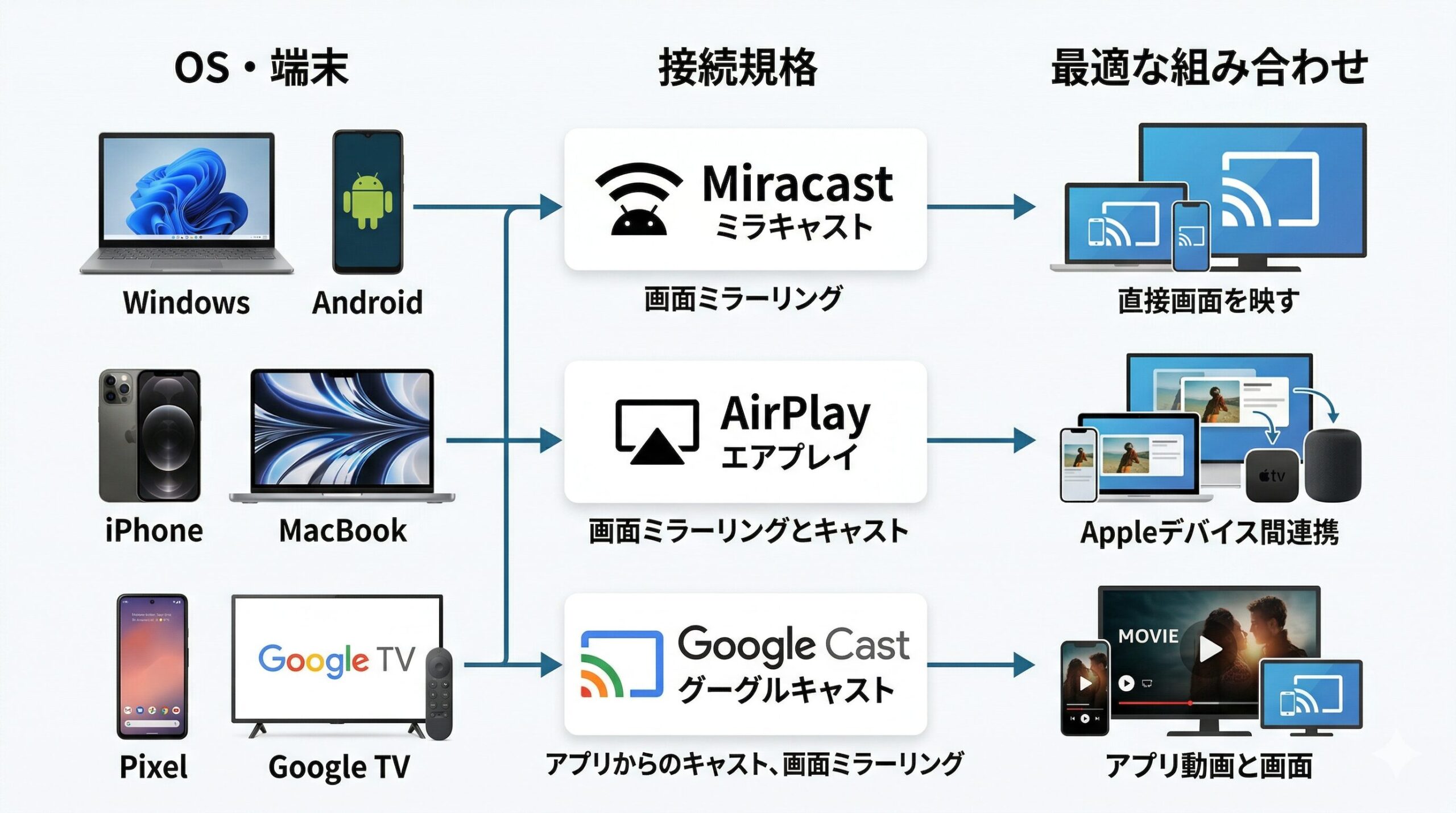
Windowsや一部Androidで強いのがMiracast、iPhone・iPad・Macで必須なのがAirPlay、そしてPixelやGoogle TVまわりで中心になるのがGoogle Castです。見た目はどれも「無線で映す」ですが、中身の規格は別物。だからこそ、商品ページに「スマホ対応」とだけ書いてあっても安心できません。
加えて、送信機と受信機がセットになった「ワイヤレスHDMI」は、こうしたOS依存の規格と少し考え方が違います。Miracast系のディスプレイアダプターは身軽で安価な反面、用途によってはわずかな遅延が気になることがあります。対してワイヤレスHDMIは、送受信機セットでシンプルに映像を飛ばす設計のものが多く、会議・カメラ・一部の固定用途で扱いやすいです。
4. 「UTH-00036」まわりで誤解されやすいポイント
ここは元記事で特に直しておきたいポイントです。
まず、Microsoft公式サポートは2026年時点でもMicrosoft 4K Wireless Display Adapterを案内しており、専用アプリも4K Wireless Display Adapterをサポートしています。一方で、Microsoft StoreではWireless Display Adapterが在庫切れや購入不可表示になることがあります。つまり、2026年の実態は「完全に消えた」というより、サポート情報は残っているが、新品の一般流通はかなり不安定という理解が近いです。
また、「UTH-00036」はネット上でも情報が混在しやすく、「旧型だから完全終了」「4K非対応だから消えた」と単純化してしまうとズレやすいです。2026年時点では、型番情報と流通情報がかなり混線していると捉えたほうが安全です。
5. 今買うならコレ!2026年の選び方
「じゃあ何を買えばいいの?」となりますよね。2026年の選び方は、以前より少し明確です。基準は「Miracastが必要か」「iPhoneでAirPlayしたいか」「PixelやGoogle系でGoogle Cast寄りに使うか」「持ち運ぶか」の4つです。
特にビジネス用途なら、Windowsとの相性が安定しやすいMiracast系は今も強いです。逆に家庭用でiPhoneもPixelも混在するなら、AirPlayやGoogle Castまで視野に入る多機能モデルのほうが失敗しにくいです。さらに2026年は、Googleの受け皿としてChromecastよりGoogle TV系の受信環境を軸に考えるほうが理解しやすくなっています。
ワイヤレスディスプレイ活用の注意点&選び方ガイド
 「買ったのに映らない!」という悲劇を避けるために、ガジェット好きの私が何度も痛い目を見て学んだ注意点をシェアします。2026年は“無線で映せるか”ではなく、“自分の端末方式と合うか”がいちばん大事です。
- Androidユーザーは「機能名」と「方式」の両方を見る
- iPhoneユーザー最大の罠は今も「Miracast非対応」
- PixelはMiracast前提で選ぶと失敗しやすい
- 4K対応アダプターを買っても4Kで見られないケース
- 安定性重視なら5GHz帯を優先する
1. Androidユーザーは「機能名」と「方式」の両方を見る
Androidはメーカーによって呼び方がバラバラです。Galaxyなら「Smart View」、Pixelなら「キャスト」というように、入口の名前がまず違います。
さらに大事なのは、その先で何方式を使っているかです。Galaxy系は比較的ミラーリング用途が分かりやすい一方、PixelはGoogle Cast前提の案内が中心です。なので、「Android対応」とだけ書かれたMiracast専用アダプターをPixelで使おうとして詰まる、というのは2026年でも本当によくある失敗です。
2. iPhoneユーザー最大の罠は今も「Miracast非対応」
ここは今も最大の落とし穴です。一般的なワイヤレスアダプターの多くはMiracast系ですが、iPhoneやiPadで安定して使いたいなら、基本はAirPlay対応を選ぶ必要があります。
「スマホ対応」と書いてあっても、実際にはAndroid寄りの説明だったり、AirPlayの実装が限定的だったりする製品は少なくありません。iPhoneの画面をちゃんと映したいなら、2026年もやはり「AirPlay対応」の明記が最重要です。
3. PixelはMiracast前提で選ぶと失敗しやすい
2026年の実用目線で、ここは別立てで覚えておく価値があります。Pixelは「キャスト」や有線接続による画面出力が中心で、Google TVやGoogle Cast対応先との組み合わせが分かりやすいです。つまり、会議室やホテルで使う受信機を選ぶとき、Miracast専用機より、Google Castか複合対応モデルのほうがハマりにくいというのが今の現実です。
4. 4K対応アダプターを買っても4Kで見られないケース
「4K対応のアダプターを買ったから高画質!」と思いきや、そう単純でもありません。4K表示には4K対応アダプターだけでなく、接続先ディスプレイが4K対応であることなども前提になります。
要するに、送信側・受信側・表示側のどこか一つでもボトルネックがあると、画質はそこで頭打ちになります。4K表記だけを見て飛びつくのではなく、使うテレビやモニターまでセットで確認するのが大切です。
5. 安定性重視なら5GHz帯を優先する
無線表示は、安定して初めて快適です。2.4GHz帯は届きやすい反面、周辺機器が多い環境では混みやすく、動画や画面転送では不安定さが出やすいことがあります。
会議室や自宅で「たまにカクつく」「音が遅れる」という方は、まず5GHz対応かどうかを見直すだけでも満足度がかなり変わります。安価なモデルほど2.4GHz中心のことがあるので、ここは購入前にしっかり確認しておきたいポイントです。
ワイヤレスディスプレイ化におすすめのアダプター5選
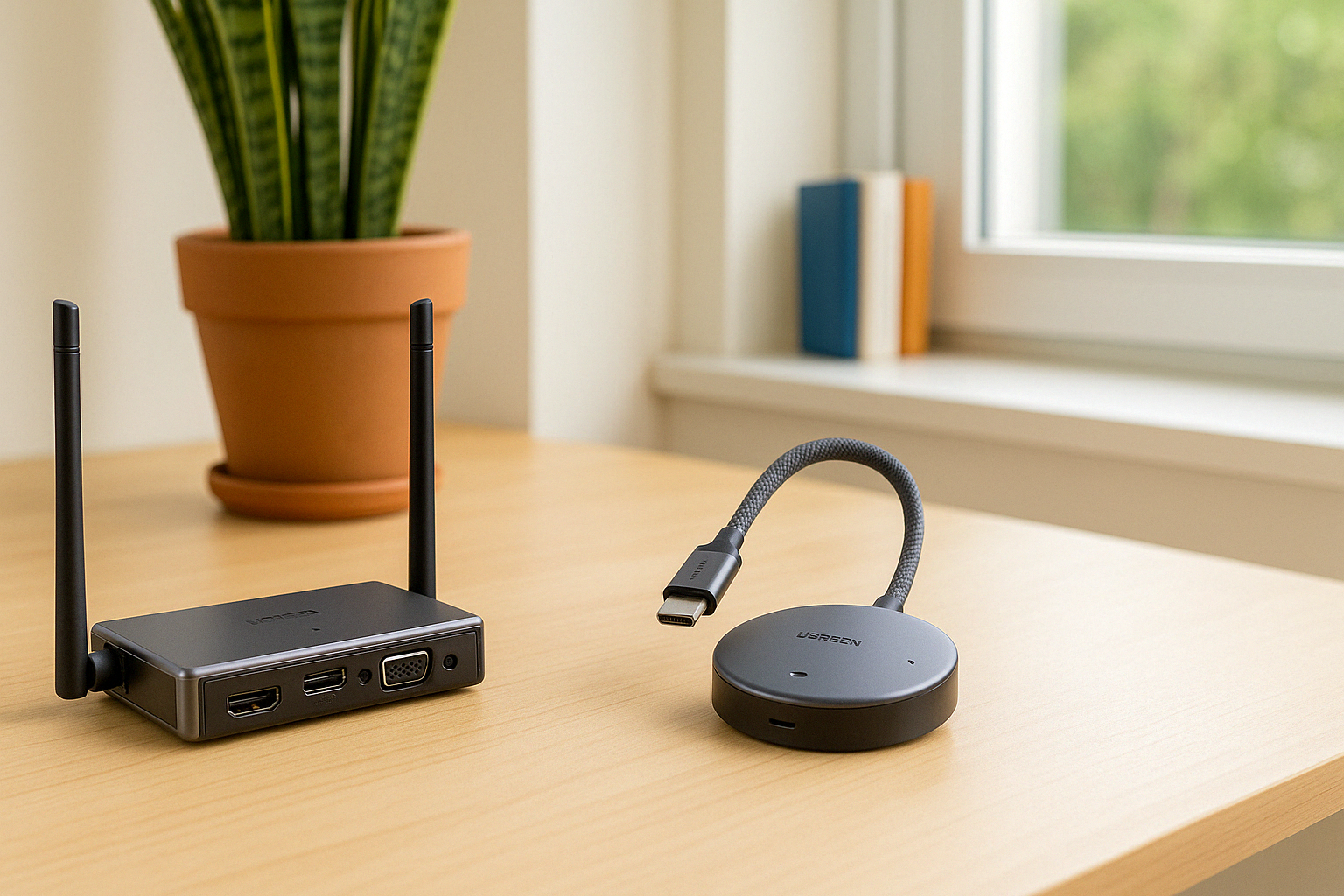 数ある製品の中から、「これはちゃんと方向性が合っている」「設定で迷いにくい」と言える5つを厳選しました。なお、2026年は製品の絶対性能だけでなく、自分の端末方式と合っているかで満足度が大きく変わります。
- Microsoft 4K Wireless Display Adapter
- EZCast Ultra U1 Wireless HDMI
- AnyCast M100 4K ワイヤレスHDMI
- UGREEN Wireless HDMI Extender
- GANA ワイヤレス HDMI トランスミッター
1. Microsoft 4K Wireless Display Adapter
迷ったらコレ。やはりビジネス用途では強いです。Microsoft純正らしく、Windows環境での扱いやすさは今も大きな魅力。Win + Kで接続しやすく、会議室の大型ディスプレイやモニターにさっと映したい人には、やはり相性の良さが光ります。
ただし2026年時点では、流通がやや不安定です。性能や思想は優秀でも、以前のようにいつでも簡単に手に入る製品ではありません。仕事でどうしても純正系がいい方は、在庫を見つけたときに確保しておくくらいの感覚でいたほうが現実的です。
2. EZCast Ultra U1 Wireless HDMI
iPhoneもAndroidもPCも、なるべく一台でまとめたい人向けの万能選手です。AirPlay・Miracast系・Google系まで幅広く視野に入れやすく、混在環境に強いのが魅力です。
「会議ではWindows、家ではiPhone、たまにAndroidもつなぐ」という使い方でも対応しやすく、2026年の“規格が割れている時代”にかなり相性のいいタイプです。家庭用としてもビジネス用としても、バランスの良さが際立ちます。
3. AnyCast M100 4K ワイヤレスHDMI
コスパ重視なら今も有力です。価格を抑えつつ、iPhone・Android・PCなど幅広い機器で使えるモデルとして人気があります。
価格帯を考えると万能感は高く、旅行やサブ環境にはかなり向いています。ただし、この手のモデルは接続先との相性差が出やすいのも事実。メイン機として毎日酷使するより、「まずは無線化を試したい」「持ち歩き用がほしい」という人にちょうどいい立ち位置です。
4. UGREEN Wireless HDMI Extender
これはMiracast系というより、送信機と受信機のセットで考える「ワイヤレスHDMI」寄りの一台です。OSやスマホの規格差に振り回されにくく、シンプルに映像を飛ばしたい人に向いています。
「社内のモニターで決まったノートPCを無線化したい」「アプリ設定をできるだけ減らしたい」という用途なら、むしろこちらの方がハマることもあります。逆に、iPhoneのAirPlayやPixelのGoogle Castを柔軟にさばきたい人は、Miracast/AirPlay複合機のほうが向いています。
5. GANA ワイヤレス HDMI トランスミッター
とりあえず試してみたい方の入口としては悪くありません。こうしたGANA系のエントリーモデルは、価格を抑えつつワイヤレスHDMIの便利さを体験しやすいのが魅力です。
ただし、この価格帯はモデル差がかなり大きいのも事実です。2026年は特に、1080p対応か、送信機と受信機が両方付属するか、給電方法はUSBか、遅延が用途に合うかを、購入前に必ず個別確認してください。静止画や資料投影メインなら満足しやすいですが、万能機として期待しすぎないのがコツです。
まとめ
 ワイヤレスディスプレイの魅力は、単に「ケーブルがなくなる」だけではありません。会議の準備がスムーズになったり、リビングでもホテルでも大画面活用が一気にラクになったりと、時間の使い方そのものが変わります。
ただし2026年は、以前のように「とりあえず無線アダプターを買えばOK」という時代ではありません。WindowsならMiracast、iPhoneならAirPlay、PixelやGoogle系ならGoogle Cast寄り。この基本を押さえるだけで、失敗率はかなり下がります。Microsoft純正機も依然として魅力はありますが、流通は安定していないので、代替候補まで含めて選ぶのが現実的です。
ぜひ、自分の持っているデバイスに合った一台を選んで、ケーブルの呪縛から解き放たれてください。必要なのは“高い機種”ではなく、“自分の接続方式に合う機種”です。ここさえ外さなければ、ワイヤレスディスプレイは今でも十分に生活を変えてくれます。