「中継機と有線接続は意味ない」は本当?速度と安定性を改善する方法を解説
 Wi-Fiの電波が弱い部屋に中継機を設置したけれど、期待したほど速度が出ない、ゲームが安定しない。そんな経験はありませんか。「そもそも無線を拡張するための中継機なのだから、有線LANケーブルを使うのは意味ないのでは?」と考える人もいるかもしれません。特に、中継器から有線でパソコンやテレビに繋いでも、大元のWi-Fiが遅ければ結局意味ないのでは?という疑問はもっともです。中継機と有線接続は、本当に意味がない組み合わせなのでしょうか。
結論から言えば、それは大きな誤解です。中継機と有線LANケーブルを正しく組み合わせることで、Wi-Fi環境は劇的に改善する可能性があります。「中継機 有線 意味ない」という考えは捨て、その真価を知る時が来ました。この記事では、中継器を有線接続する2つのパターンとその絶大なメリット、特に速度と安定性の向上について徹底解説。バッファローやAtermといった人気メーカーでの設定方法にも触れながら、あなたの家のWi-Fiが抱える問題を解決するための最適な答えを提示します。この記事を読めば、もうWi-Fiの速度や安定性に悩むことはありません。
- 「中継機+有線LAN」が意味ないという誤解とその理由がわかる
- 親機と中継器を有線接続するメリット(アクセスポイント化)を理解できる
- 中継器から有線接続するメリット(イーサネットコンバーター化)がわかる
- ゲームや動画視聴における速度・安定性向上の効果を知り、最適な中継器を選べる
「意味ない」は誤解!中継機と有線接続のメリットとは
- 中継機の基本と無線中継の速度低下という限界
- メリット大!親機と中継器を有線接続する「アクセスポイントモード」
- これも有効!中継器から有線接続する「イーサネットコンバーターモード」
- ゲームや動画に効く!速度と安定性はどれだけ向上する?
- 有線接続のための準備:LANケーブル選びと注意点
1. 中継機の基本と無線中継の速度低下という限界
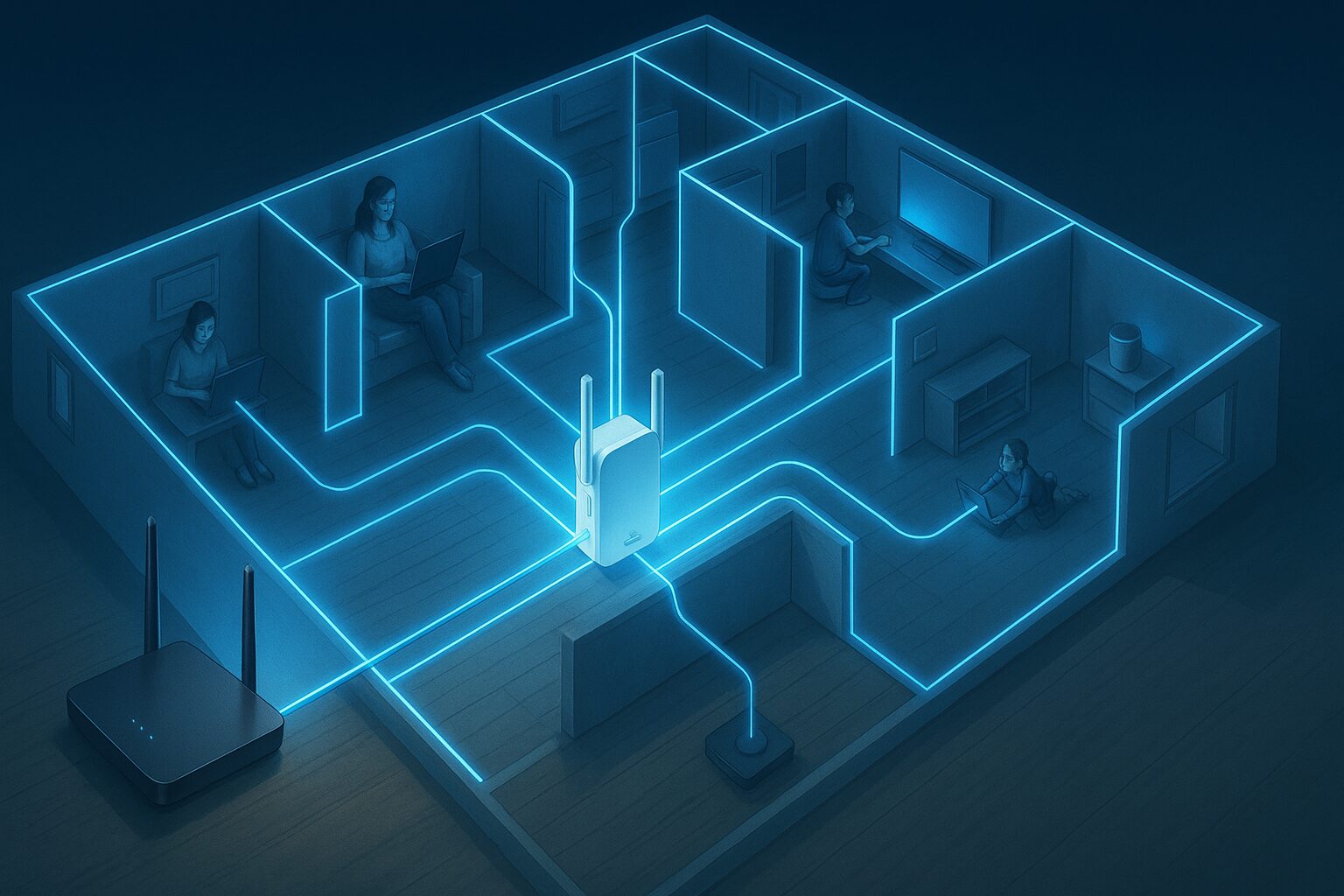
Wi-Fi中継機は、親機(ルーター)のWi-Fi電波を受信し、それをより遠くまで再送信することで、Wi-Fiの利用範囲を広げる便利な機器です。最も一般的な使い方は、親機と中継器、そして中継器と子機(スマホやパソコン)の間をすべて無線(Wi-Fi)で接続する「無線中継」です。しかし、この無線中継には構造的な限界があります。中継機は親機からの電波を受け取り、同時に子機へ電波を送るという両方の役割を一つの無線帯域でこなすため、理論上の通信速度はどうしても半減してしまうのです。
さらに、親機からの電波が弱い場所に中継機を設置すると、その弱い電波を増幅して再送信するため、速度が出ないだけでなく、接続が不安定になる原因にもなります。「中継器を設置したのに速度が改善しない」「ゲームが安定しない」といった不満の多くは、この無線中継の原理的な速度低下と、設置場所の問題に起因しています。この限界を知ることが、有線接続のメリットを理解する第一歩となります。
2. メリット大!親機と中継器を有線接続する「アクセスポイントモード」
中継器を有線で接続するメリットが最も大きいのが、親機(ルーター)と中継器の間をLANケーブルで接続する使い方です。多くのWi-Fi中継機は、この接続方法に対応しており、「アクセスポイントモード(APモード)」や「ブリッジモード」などと呼ばれます(メーカーによって呼称が異なります)。このモードでは、中継機は親機からの電波を無線で受信する代わりに、安定した有線LANを通じて直接データを受け取ります。そして、そのデータをWi-Fi電波として周囲に放射します。
この接続方法の最大のメリットは、無線中継で起こる原理的な速度半減が一切なくなることです。親機と中継器の間が高速な有線で結ばれるため、中継器はその性能を最大限に発揮し、親機の近くにいるのと同等の高速で安定したWi-Fi環境を、離れた部屋に構築できます。バッファローやaterm(NEC)など主要メーカーの中継器の多くがこの機能に対応しており、親機と中継器を有線でつなぐ方法は、家の隅々まで高速Wi-Fiを行き渡らせるための最も確実な手段と言えます。
3. これも有効!中継器から有線接続する「イーサネットコンバーターモード」
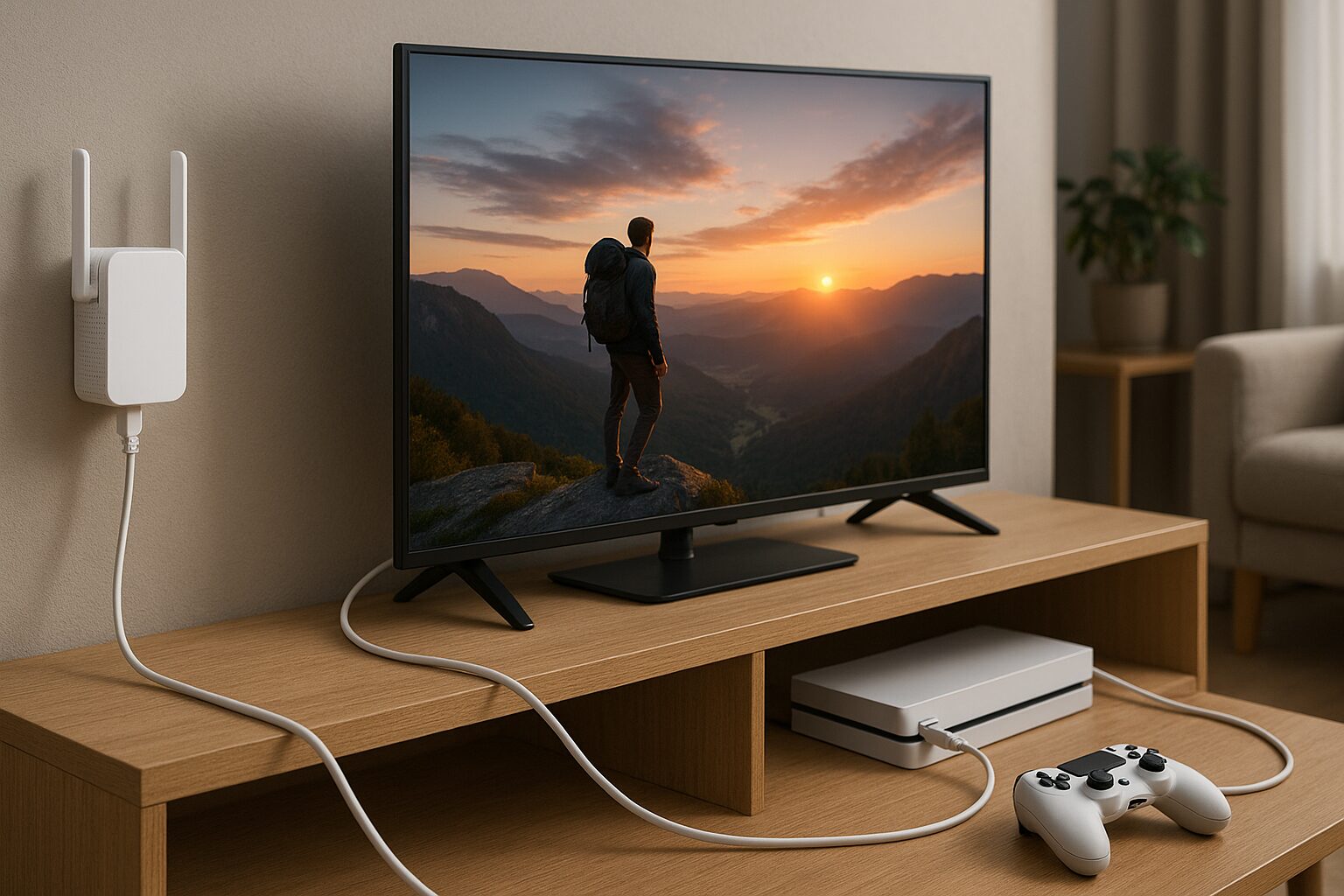
「中継器から有線接続するのは意味ないのでは?」という疑問に対する直接的な答えが、この使い方です。これは、親機と中継器の間は無線で接続し、中継器に搭載されているLANポートと、テレビやパソコン、ゲーム機といった子機を有線LANケーブルで接続する方法です。中継器がWi-Fi子機(イーサネットコンバーター)として機能するイメージです。一見すると、親機-中継器間が無線である以上、速度的なメリットは少ないように思えるかもしれません。
しかし、この接続方法にも明確なメリットがあります。それは、子機側の接続安定性の向上です。特に、デスクトップパソコンやゲーム機、テレビなど、Wi-Fi機能が内蔵されていない、あるいはWi-Fi接続が不安定になりがちな機器にとって、中継器を介してでも有線接続できることは大きな利点です。テレビは無線と有線どっちが良いかと問われれば、安定性を重視するなら間違いなく有線です。中継器から有線接続することで、子機側のWi-Fi受信感度に左右されず、より安定した通信が可能になります。中継器 有線 パソコン接続も同様に有効です。
4. ゲームや動画に効く!速度と安定性はどれだけ向上する?
中継機と有線接続を組み合わせることで、具体的に速度や安定性はどれだけ向上するのでしょうか。最も効果が大きいのは、親機と中継器を有線接続するアクセスポイントモードです。この場合、無線中継時の速度半減がなくなり、理論的には親機の性能に近い速度が期待できます。例えば、無線中継で50Mbpsしか出ていなかった場所で、有線接続(APモード)に変えたら300Mbps以上出るようになった、というケースも珍しくありません。
中継器から子機へ有線接続するイーサネットコンバーターモードの場合、親機-中継器間の無線速度がボトルネックになるため、最大速度の大幅な向上は限定的かもしれません。しかし、重要なのは安定性の向上です。Wi-Fi特有の電波干渉や遅延(ラグ)の影響を受けにくくなるため、オンラインゲーム(中継器を有線でつなぐ ゲーム)でのラグ軽減や、高画質動画ストリーミングの途切れ防止に大きな効果を発揮します。中継器 有線 ゲーム 安定しないと感じているなら、この接続方法を試す価値は十分にあります。
5. 有線接続のための準備:LANケーブル選びと注意点
中継器との有線接続を実現するためには、当然ながらLANケーブルが必要です。親機と中継器を接続する場合、両者を設置する部屋の間にケーブルを通す必要があります。壁の中を通すのが理想ですが、難しい場合は壁際や天井を這わせる、あるいはフラットタイプのケーブルをカーペットの下に通すなどの工夫が必要になります。この配線の手間が、有線接続の唯一のデメリットと言えるかもしれません。
LANケーブルの選び方も重要です。現在主流のギガビットイーサネット(1Gbps)の速度を最大限に活かすためには、「CAT5e(カテゴリ5e)」以上のLANケーブルを選びましょう。より高速な通信(2.5Gbps以上)に対応した中継器やルーターを使用する場合は、「CAT6A(カテゴリ6A)」以上のケーブルが推奨されます。ケーブルの長さも、必要な距離に合わせて適切なものを選びましょう。長すぎると邪魔になり、短すぎると届きません。メジャーで正確に測ってから購入するのがおすすめです。
【2025年版】有線接続で真価を発揮!おすすめWi-Fi中継機5選
 ASUS 公式
- 【勝利のためのネットワーク】ASUS WiFi ゲーミングルーター TUF-AX6000 (Amazon.co.jp 限定)
- 【家中まるごと高速化!】バッファロー WiFi 中継機 WEX-3000AX4EA/N (Amazon.co.jp限定)
- 【快適Wi-Fiのスタンダード】NEC Aterm Wi-Fi ルーター PA-WX3000HP
- 【メッシュもAPモードも】TP-Link Deco X50 (1ユニット)
- 【コンセント直挿しの手軽さ】TP-Link RE700X
1. 【勝利のためのネットワーク】ASUS WiFi ゲーミングルーター TUF-AX6000 (Amazon.co.jp 限定)
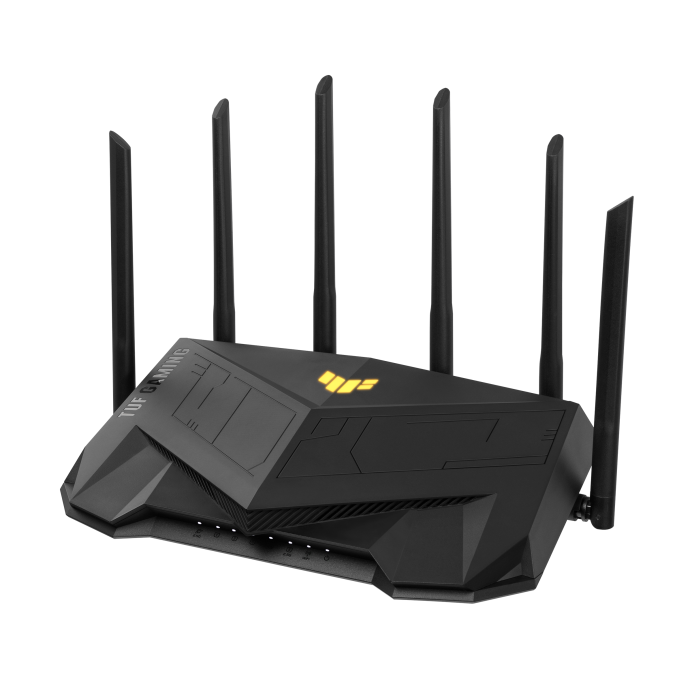
オンラインゲームの戦場で、ラグは許されない。ASUS TUF-AX6000は、勝利を渇望するゲーマーのために設計された、超高速 Wi-Fi 6 ゲーミングルーターです。合計 最大6000Mbps (4804+1148Mbps) の圧倒的な帯域幅と、ゲーム通信を最優先する 「ゲーミングLANポート」 や 「Adaptive QoS」 が、低遅延で安定した接続環境を構築。一瞬の操作が勝敗を分ける世界で、あなたを有利に導きます。
特筆すべきは、WAN/LANどちらにも使える デュアル2.5Gbpsポート を搭載している点。将来の高速回線にも対応し、PCやNASとの超高速有線接続も実現します。最新の v6プラス/OCNバーチャルコネクト にも対応済み。広範囲をカバーするパワーで、3階建てや4LDKの家でも快適な接続を確保し、 AiMesh 機能でさらにエリアを拡張することも可能です。ASUS独自の AiProtection セキュリティ機能も搭載し、ネットワークの安全も守ります。妥協を知らないゲーマーへ、TUF GAMINGの名にふさわしい一台です。
2. 【家中まるごと高速化!】バッファロー WiFi 中継機 WEX-3000AX4EA/N (Amazon.co.jp限定)
Wi-Fiの「届かない」を過去にする、強力な助っ人が登場!このバッファロー製中継機は、最新規格 Wi-Fi 6 (AX3000) に対応し、あなたの家の隅々まで 最大2401+573Mbps の高速で安定した電波を届けます。動画の途切れやオンライン会議の遅延に、もう悩まされることはありません。
外付けアンテナ が最適な角度に調整可能で、狙った場所にしっかり電波を送信。さらに、バッファロー独自のメッシュ機能 「EasyMesh」 に対応(※対応ファームウェアに要アップデート)。親機と連携して、家全体を継ぎ目のない快適なWi-Fi空間に変えることも可能です。コンセント直挿し・据え置きの 2Way設置 に対応し、置き場所を選ばないのも嬉しいポイント。WPSボタンで接続も簡単、安心の 日本メーカー 製です。「もう少し電波が届けば…」その願い、この一台が叶えます。
3. 【快適Wi-Fiのスタンダード】NEC Aterm Wi-Fi ルーター PA-WX3000HP
毎日のインターネットをもっと快適に、もっと安定させたいあなたへ。NEC Aterm PA-WX3000HPは、 Wi-Fi 6 (11ax) に対応した信頼のスタンダードルーターです。 最大2402+574Mbps の高速通信で、家族みんなが同時に動画視聴やオンラインゲームを楽しんでも、遅延やカクつきを感じさせません。
NEC独自の 「ハイパワーシステム」 が、家の隅々まで強力な電波を届け、これまでWi-Fiが不安定だった部屋でも安定した接続を実現。複数端末の同時接続に強い 「OFDMA」 や、接続端末のバッテリー消費を抑える 「TWT」 など、Wi-Fi 6ならではの先進技術もしっかり搭載しています。Atermならではの 「IPv6 IPoE」 にも対応し、混雑しにくい高速なインターネット回線を最大限に活用可能。設定も簡単で、初心者でも安心です。信頼と実績のAtermで、ストレスフリーなWi-Fi生活を始めましょう。
4. 【メッシュもAPモードも】TP-Link Deco X50 (1ユニット)
家中どこでもシームレスに繋がる「メッシュWi-Fi」と、有線接続による安定性を両立したい。そんな欲張りなあなたには、TP-LinkのDeco X50が最適です。Decoシリーズは本来、複数台を連携させて家全体をカバーするメッシュWi-Fiシステムですが、1台だけでも高性能なルーターまたはアクセスポイントとして機能します。親機(ルーター)とDeco X50をLANケーブルで接続すれば(イーサネットバックホール)、速度低下のない強力なWi-Fiアクセスポイントとして動作します。
Wi-Fi 6に対応し、最大2402Mbps(5GHz帯)の高速通信を実現。AIがネットワーク環境を学習し、常に最適な接続を維持する「AIメッシュ」技術も搭載しています。本体にはギガビットLANポートが3つあり、有線接続したいデバイスが多い場合にも便利です。将来的にWi-Fiエリアをさらに広げたくなったら、Decoユニットを追加購入するだけで、簡単に本格的なメッシュWi-Fi環境へと拡張できる将来性も大きな魅力です。
設定や管理は専用のスマートフォンアプリから簡単に行え、初心者でも安心。「中継機 有線 意味ない」どころか、有線接続を最大限に活かし、将来の拡張性まで見据えた、最もスマートな選択肢の一つと言えるでしょう。
5. 【コンセント直挿しの手軽さ】TP-Link RE700X
「親機との有線接続はできないけれど、中継器からテレビやゲーム機に有線で繋ぎたい」「設置が簡単なものがいい」そんなあなたには、コンセント直挿しタイプのTP-Link RE700Xがおすすめです。このモデルは、壁のコンセントに直接差し込むだけで設置が完了する手軽さが魅力。Wi-Fi 6に対応し、最大2402Mbps(5GHz帯)の高速な無線中継を実現します。
そして重要なのが、本体側面にギガビット対応のLANポートを1つ搭載している点です。これにより、親機とは無線で接続しつつ、このLANポートからデスクトップPCやスマートテレビ、PS5などのゲーム機へ有線LANケーブルで接続することが可能です。これにより、デバイス側のWi-Fi受信性能に左右されず、より安定した通信を確保できます。「中継器から有線 速度」は親機-中継器間の無線速度に依存しますが、安定性は確実に向上します。
TP-Link独自のOneMesh™に対応したルーターと組み合わせれば、シームレスなメッシュWi-Fi環境を構築することも可能。設置の手軽さと、イーサネットコンバーターとしての機能を両立したいあなたにとって、非常にバランスの取れた選択肢となるでしょう。
まとめ:「中継機+有線」は意味ないどころか最強の改善策
 「中継機と有線LAN接続は意味がない」という考えは、大きな誤解であることがお分かりいただけたでしょうか。実際には、中継機と有線LANを正しく組み合わせることで、Wi-Fiの速度と安定性は劇的に向上する可能性があります。特に、親機と中継器を有線で接続する「アクセスポイントモード」は、無線中継の速度低下という根本的な問題を解決する、最も効果的な方法です。
また、中継器からテレビやパソコンへ有線接続する「イーサネットコンバーターモード」も、デバイス側の接続安定性を高める上で非常に有効です。ご自宅のWi-Fi環境で、電波が弱い、速度が出ない、接続が不安定になるといった問題を感じているなら、これらの有線接続を活用した改善策を検討してみる価値は大いにあります。
まずは、ご自身の環境でどちらの有線接続パターンが実現可能か、そしてどの程度の改善を期待するのかを考えてみましょう。この記事で紹介した知識や製品が、あなたのWi-Fi環境をより快適にするための一助となれば幸いです。ストレスのない快適なインターネットライフを手に入れてください。
- 【戸建て向けWi-Fiルーター選び方】2階でも快適なおすすめ5選|最強モデルはこれ
- メッシュWiFiと中継器の違いとは?失敗しない選び方とおすすめモデルを徹底解説
- NASが便利すぎる理由とは?自宅ストレージが激変する使い方とおすすめモデル5選
- 外 付け hdd wifi 化 してNAS運用する方法
- 3階建てにおすすめのwifiルーター5選|家中どこでも繋がる最強ルーターはこれ!
- wifi ルーター 2 階 建て おすすめ5選|安定した通信環境をつくるための選び方も解説
- 一人暮らしにおすすめのWiFiルーター5選|安くて速いモデルでネット生活を快適に!
- wifiルーター 業務用 おすすめの選び方と基礎知識