モニターの外付けスピーカー接続ガイド!おすすめ最強モデル5選
 最新の美しいゲーミングモニターを手に入れ、その高精細な映像に心躍らせたのも束の間、いざゲームを始めると聞こえてくるのは、まるでスマートフォンのような薄っぺらで迫力のないサウンド。映画を再生すれば、壮大な映像とは裏腹に、登場人物のセリフが聞き取りにくい。この映像と音の絶望的なギャップに、がっかりした経験はありませんか。
その素晴らしい映像体験を完成させる最後のピース、それがモニタのスピーカーを外付けすることです。しかし、いざスピーカーを用意しても、どの端子に繋げばいいのか分からない、PCとモニターどちらに接続するべきか迷う、あるいは接続したのに音が出ないなど、新たな問題に直面しそうで不安になりますよね。
この記事は、そんなあなたのための完璧なガイドブックです。PCやPS5との基本的な接続方法から、音が出ない時の具体的なトラブルシューティング、そしてあなたのデスクを映画館やライブ会場に変える、本当におすすめできるスピーカーまで。音に関する全ての悩みを解決し、あなたのデジタルライフを最高に豊かなものにするための知識を、ここからお届けします。
- モニターへのスピーカー接続、基本の2パターンを徹底解説
- 音が出ない時に確認すべき4つのチェックポイント
- PS5など家庭用ゲーム機をモニターとスピーカーに繋ぐ方法
- ゲーマーから音楽好きまで!目的別おすすめスピーカー5選
- 音が出ない悩みを完全解決!モニターへのスピーカー接続の全知識
- あなたのデスクを劇場に!目的別おすすめ外付けスピーカー5選
- 1. Creative Pebble V3 (USB接続 高コスパモデル)
- 2. Razer Nommo V2 X (ゲーミング特化モデル)
- 3. Audioengine A2+ Wireless (高音質・音楽鑑賞モデル)
- 4. Creative Stage Air V2 (サウンドバータイプ)
- 5. Edifier G2000 (PS5対応 万能モデル)
- まとめ:最高のサウンドで、あなたのデジタル体験を完成させよう
音が出ない悩みを完全解決!モニターへのスピーカー接続の全知識
 モニターから出る貧弱な音を、豊かで迫力のあるサウンドに変えたい。その願いを叶える外付けスピーカーですが、そのポテンシャルを100%引き出すには、正しい接続知識が不可欠です。接続方法を間違えれば、スピーカーはただの置物になってしまいます。PC本体とスピーカーを直接繋ぐべきなのか、それともモニターのイヤホンジャックから音を取るべきなのか。その選択は、あなたの環境や目的によって変わります。
そして、多くの人がつまずく接続したのに音が出ないというトラブルも、原因の切り分け方を知っていれば何も怖くありません。このセクションでは、外付けスピーカーを導入する上で避けては通れない、接続に関するあらゆる疑問と不安を解消します。基本的な接続端子の種類から、PS5のようなゲーム機との連携方法まで、この知識があれば、あなたはもう音の出口に迷うことはありません。
- モニターに外付けスピーカーを接続する2つの基本パターン
- PCのどこに繋ぐ?音声出力端子の種類と見分け方
- 音が出ない!を解決する4ステップトラブルシューティング
- PS5をモニターとスピーカーに繋ぐための最適な方法
- USB・イヤホンジャック・HDMI接続のメリット・デメリット
1. モニターに外付けスピーカーを接続する2つの基本パターン
モニターに外付けスピーカーを接続する方法は、大きく分けて2つのパターンが存在します。どちらを選ぶべきかは、あなたの環境、特にPC以外の機器をモニターに接続するかどうかで決まります。
一つ目のパターンは、PC本体の音声出力端子とスピーカーを直接接続する方法です。これは最もシンプルで音質の劣化が少ないため、PCの音だけを高音質で楽しみたい場合には最適な選択です。PCの背面にある緑色のイヤホンジャックやUSBポートからスピーカーに繋ぐだけで、PCで再生される全てのサウンドがスピーカーから出力されます。
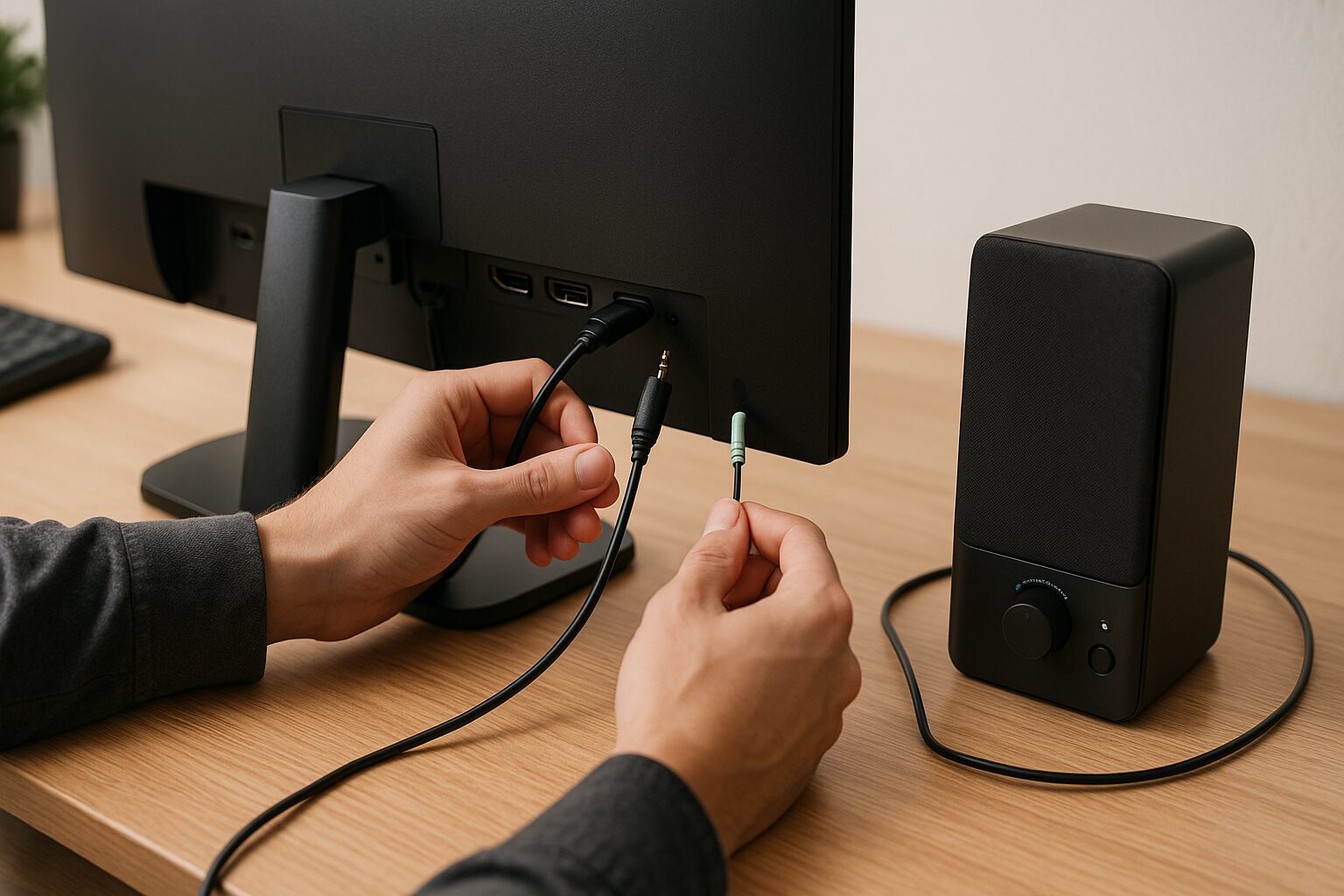
二つ目のパターンは、モニターの背面にある音声出力端子(イヤホンジャック)とスピーカーを接続する方法です。この方法の最大のメリットは、モニターに接続された全ての機器の音を、同じスピーカーから鳴らせる点にあります。例えば、HDMIケーブルでPCやPS5、Nintendo Switchをモニターに接続している場合、映像と音声はHDMI経由でモニターに送られます。そして、モニター側で入力を切り替えるだけで、それぞれの機器の音がモニターのイヤホンジャックを経由してスピーカーから出力されるのです。複数の機器を使うなら、この方法が圧倒的に便利と言えるでしょう。
2. PCのどこに繋ぐ?音声出力端子の種類と見分け方
PCから直接スピーカーに音を出力する場合、まずPCの背面や前面にある音声出力端子を見つける必要があります。最も一般的で、ほとんどのPCに搭載されているのが、3.5mmステレオミニジャック、通称イヤホンジャックです。デスクトップPCの背面には、複数の色の端子が並んでいますが、音声出力は国際的な規格でライムグリーン(薄い緑色)と決まっています。この緑色の端子にスピーカーのケーブルを差し込めば、まず間違いありません。
最近のスピーカーで増えているのが、USB接続タイプです。この場合、スピーカーから伸びるUSBケーブルを、PCの空いているUSBポートに差し込むだけで接続が完了します。USBスピーカーは、PCから音声データと電力の両方を受け取れるため、別途電源コンセントが不要なモデルが多く、デスク周りをスッキリさせられるメリットがあります。
その他、一部のPCや高音質なスピーカーには、光デジタル端子(S/PDIF)が搭載されていることもあります。これは、光ファイバーケーブルを使って音声データをデジタルのまま伝送するため、ノイズが少なく高音質ですが、対応機器が限られます。まずは、あなたのスピーカーがどの接続方法に対応しているかを確認し、PCの緑色の端子かUSBポートを探すことから始めましょう。
3. 音が出ない!を解決する4ステップトラブルシューティング
正しく接続したはずなのにスピーカーから音が出ない。このトラブルは多くの人が経験しますが、原因はごく単純なことである場合がほとんどです。慌てずに、以下の4つのステップで確認していきましょう。
ステップ1は、物理的な接続の再確認です。スピーカーの電源はオンになっていますか。ACアダプターはコンセントにしっかり刺さっていますか。PCやモニターとのケーブルは、奥までしっかり差し込まれていますか。スピーカー本体のボリュームが、最小になっていないかも確認しましょう。これが最も基本的で、最も多い原因です。
ステップ2は、PCやゲーム機の音声出力設定の確認です。Windowsの場合、画面右下のスピーカーアイコンをクリックし、再生デバイスの一覧から、今回接続したスピーカーが正しく選択されているかを確認します。ここに内蔵スピーカーやモニターが選択されていると、外付けスピーカーからは音が出ません。
ステップ3は、モニター側の設定です。モニターのメニュー画面を開き、音声に関する項目を確認します。音声出力先が内蔵スピーカーになっていないか、あるいはミュート(消音)になっていないかを確認しましょう。
ステップ4で、ようやく故障を疑います。別のイヤホンなどを同じ端子に繋いで音が出るか、あるいはスピーカーをスマートフォンなどに繋いで音が出るかを確認し、問題の原因がPC側にあるのか、スピーカー側にあるのかを切り分けましょう。
4. PS5をモニターとスピーカーに繋ぐための最適な方法
PS5のような家庭用ゲーム機をゲーミングモニターで楽しむ際、音の出口は大きな課題となります。PS5本体には、イヤホンジャックのようなアナログ音声出力端子がなく、音はHDMIケーブルか、コントローラーのイヤホンジャックからしか出力されません。そのため、外付けスピーカーを接続するには、いくつかの工夫が必要です。
最も簡単で一般的な方法は、前述したモニターのイヤホンジャックを活用する方法です。PS5からHDMIケーブルでモニターに映像と音声を送り、モニターの背面にあるイヤホンジャックから、お使いのスピーカーに接続します。この方法なら、ケーブル一本を追加するだけで、PS5の迫力あるサウンドをスピーカーで楽しむことができます。
しかし、モニターによっては、このイヤホンジャックの音質が良くない場合や、そもそもイヤホンジャック自体が存在しない場合があります。その場合の解決策となるのが、HDMI音声分離器(オーディオエクストラクター)です。これは、PS5とモニターの間に接続することで、HDMI信号から音声だけを分離し、光デジタル端子やアナログ端子で出力してくれる優れものです。この機器を使えば、モニターに依存することなく、より高音質なサウンドシステムを構築することが可能になります。
5. USB・イヤホンジャック・HDMI接続のメリット・デメリット
スピーカーの接続方法にはいくつかの種類がありますが、それぞれにメリットとデメリットが存在します。最も手軽なのがUSB接続です。PCのUSBポートに接続するだけで、音声信号と電源供給を同時に行えるため、配線が非常にシンプルになります。ただし、基本的にはPC専用となり、PS5などのゲーム機に直接接続することはできません。
最も汎用性が高いのが、3.5mmイヤホンジャック(ステレオミニプラグ)による接続です。PC、モニター、スマートフォン、ゲーム機のコントローラーなど、あらゆる機器に搭載されているため、一つのスピーカーを様々なデバイスで使い回すことができます。一方で、アナログ接続のため、ケーブルの品質や周囲のノイズの影響をわずかに受けやすいという側面もあります。
HDMIは、映像と音声を一本のケーブルで高品質に伝送できる優れた規格です。しかし、HDMIは入力端子である場合がほとんどで、スピーカーを直接HDMIで接続できるケースは稀です。AVアンプなどを介する場合を除き、基本的にはモニターや音声分離器を経由して、HDMIからアナログ音声や光デジタル音声に変換してからスピーカーに接続する、という流れになります。それぞれの特性を理解し、自分の環境に最適な接続方法を選びましょう。
あなたのデスクを劇場に!目的別おすすめ外付けスピーカー5選
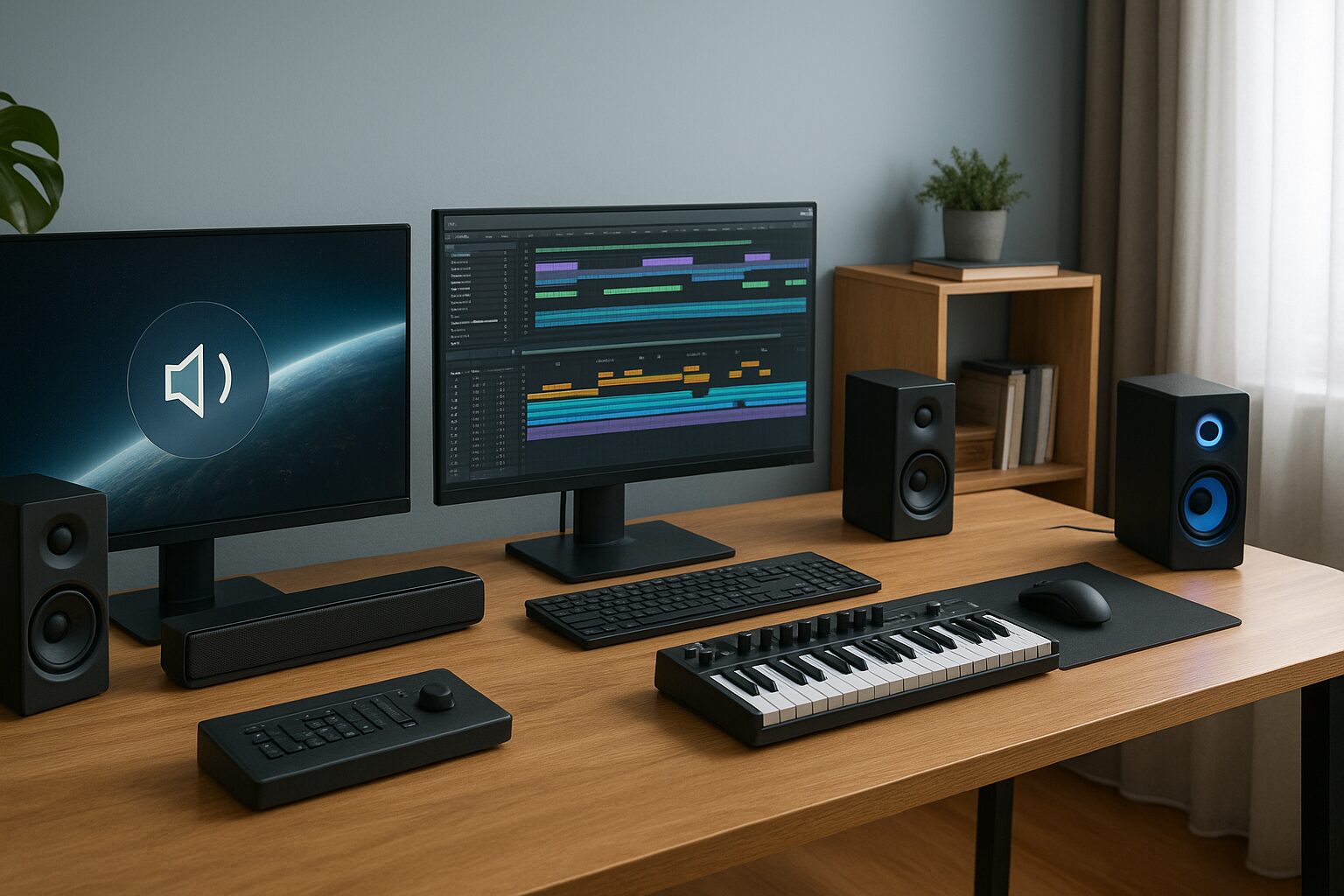 接続方法の不安は解消されましたね。ここからは、いよいよあなたのデスクを、映画館やライブ会場、あるいはゲームの戦場へと変貌させるための、最高のパートナー選びです。世の中には無数のPCスピーカーが存在しますが、あなたの目的や予算、デスクの環境によって、選ぶべき最適解は異なります。
ここでは、単に音質が良いというだけでなく、デザイン性、設置のしやすさ、そして何よりあなたのデジタルライフを豊かにするという観点から、専門家が本気で選び抜いた5つのモデルをご紹介します。初めての外付けスピーカーに最適な高コストパフォーマンスモデルから、勝利を追求するゲーマーのための専用機、そして音楽を愛するあなたのための本格派まで。この中に、あなたの心を震わせる、運命のサウンドが必ずあります。
- Creative Pebble V3 (USB接続 高コスパモデル)
- Razer Nommo V2 X (ゲーミング特化モデル)
- Audioengine A2+ Wireless (高音質・音楽鑑賞モデル)
- Creative Stage Air V2 (サウンドバータイプ)
- Edifier G2000 (PS5対応 万能モデル)
1. Creative Pebble V3 (USB接続 高コスパモデル)
外付けスピーカーの世界へ、ようこそ。最初の一歩として、これ以上ないほど完璧な選択肢が、このCreative Pebble V3です。世界中のデスクで愛されているこのスピーカーは、なぜ多くの人に選ばれるのか。その答えは、手頃な価格からは想像もつかないほどのクリアな音質と、どんなデスクにも溶け込む洗練されたデザイン、そしてUSB-Cケーブル一本で接続が完了する究極の手軽さにあります。
この球体状の美しいデザインは、ただお洒落なだけではありません。スピーカーのドライバーが45度の上向きになるよう設計されており、音があなたの耳に直接届くことで、驚くほどクリアで立体的なサウンドステージを生み出します。これまでモニターの下から聞こえていたこもった音が、まるで目の前から語りかけてくるかのように鮮明に聞こえる体験は、感動的ですらあります。USB-Cケーブル一本でPCやMacに接続するだけで、電源も音声も供給されるため、デスク周りの配線は驚くほどスッキリ。もちろん、付属のアダプターを使えば従来のUSB-Aポートにも接続可能です。Bluetooth 5.0にも対応しており、スマートフォンからの音楽再生もワイヤレスで楽しめます。あなたのPCライフの質を、最もスマートに、そして劇的に向上させてくれる一台です。
2. Razer Nommo V2 X (ゲーミング特化モデル)
これは単なるスピーカーではありません。勝利を掴むために設計された、ゲーマーのための音響兵器です。Razer Nommo V2 Xは、ゲームの世界に深く没入し、ライバルより優位に立つために必要な、あらゆる音の要素をあなたに提供します。
このスピーカーの心臓部には、フルレンジドライバーが搭載されており、背面のバスレフポートと組み合わせることで、コンパクトなサイズからは信じられないほどの、パワフルでクリアなサウンドを実現。銃声の乾いた響きから、爆発の重低音まで、ゲーム内のあらゆる音を忠実に再現します。さらに、Razer独自の立体音響技術THX Spatial Audioに対応。7.1chサラウンドサウンドによって、敵の足音がどの方向から、どれくらいの距離で聞こえるのかを、耳で正確に把握することができます。これは、一瞬の判断が勝敗を分けるFPSやTPSにおいて、圧倒的なアドバンテージとなるでしょう。円筒形のユニークなデザインは、あなたのゲーミングデスクを未来的な司令室へと変貌させます。音で勝利を掴みたい、全てのゲーマーに捧げる、究極の選択です。
3. Audioengine A2+ Wireless (高音質・音楽鑑賞モデル)
もしあなたが、PCでゲームをすることよりも、じっくりと音楽の世界に浸ることを愛するなら、このAudioengine A2+ Wirelessは、あなたのためのスピーカーです。これは、PCスピーカーというカテゴリーを超えた、本格的なHi-Fiオーディオのエッセンスを、コンパクトなボディに凝縮した逸品です。
A2+ Wirelessは、ハンドメイドで丁寧に組み立てられた木製のキャビネットに、カスタム設計されたアラミドファイバー製のウーファーとシルクドームツイーターを搭載。そのサウンドは、驚くほど暖かく、解像度が高いのが特徴です。ボーカルの息遣いや、楽器の細やかなニュアンスまで、これまでモニターの内蔵スピーカーでは聞こえなかった、音楽に込められた情報の全てを描き出します。USB接続による高音質なデジタル入力はもちろん、高音質コーデックaptXに対応したBluetooth接続も可能。スマートフォンやタブレットからのワイヤレス再生でも、その実力を存分に発揮します。作業中に流すBGMの質を、劇的に向上させたい。PCの前を、自分だけの特別なリスニングルームにしたい。そんなあなたの感性に、このスピーカーは完璧に応えてくれるはずです。
4. Creative Stage Air V2 (サウンドバータイプ)
デスクの上は、できるだけスッキリと保ちたい。でも、音質には妥協したくない。そんなミニマリストなあなたのための最適な答えが、モニター下にスマートに収まるサウンドバータイプのスピーカー、Creative Stage Air V2です。
左右のスピーカーを置くスペースを必要とせず、モニターのスタンドの隙間にすっきりと設置できるため、デスクの作業領域を一切圧迫しません。しかし、そのスリムなボディには、パワフルなフルレンジドライバーと、豊かな低音を生み出すパッシブラジエーターが搭載されており、そのサウンドは驚くほどワイドで迫力満点。映画のセリフはよりクリアに、音楽はより深みを増し、あなたのエンターテイメント体験を格段に向上させます。USBでのPC接続はもちろん、Bluetooth 5.3にも対応。さらに、内蔵バッテリーを搭載し、最大6時間のワイヤレス再生が可能なため、時にはリビングに持ち出してスマートフォンと繋ぐ、といった自由な使い方もできます。省スペースと高音質、そして多機能性を見事に両立させた、現代のデスク環境に最もフィットする一台です。
5. Edifier G2000 (PS5対応 万能モデル)
PCでの利用はもちろん、PS5などのゲーム機とも最高の相性を発揮する、コンパクトでパワフルな万能スピーカー。それが、このEdifier G2000です。ゲーミングスピーカーとしての実力を持ちながら、どんな用途にも対応できる接続性の高さと、デスクに置きやすいコンパクトなサイズ感が最大の魅力です。
背面には、USB、3.5mmイヤホンジャック、そしてBluetoothと、3種類もの入力系統を完備。PCとはUSBで高音質に接続し、PS5やSwitchはモニターのイヤホンジャック経由で接続する、といった使い分けが、ケーブルの抜き差しなしで可能です。12種類から選べるRGBライティングは、あなたのデスクをゲーミング空間へと彩ります。そして何より、この小さなボディからは想像もつかないほどの、迫力あるサウンドに驚かされるでしょう。独自の音響技術により、ゲームモード、ムービーモード、ミュージックモードと、コンテンツに合わせて最適なサウンドプロファイルに切り替えることもできます。PCもゲームも、高音質でスマートに楽しみたい。そんなあなたの全ての要求に、この一台が応えてくれます。
まとめ:最高のサウンドで、あなたのデジタル体験を完成させよう
 あなたのモニターと、最高のパートナーとなりうる外付けスピーカーは見つかりましたか。これまで解説してきたように、スピーカーの接続は決して難しいものではなく、正しい知識さえあれば誰でも簡単に行えます。そして、その一手間が、あなたのデジタルライフをどれほど豊かにするか、きっと驚くはずです。もう、映像は美しいのに音が貧弱、というアンバランスな体験に甘んじる必要はありません。
次に行うべきアクションは、まずあなたのPCやモニターの背面を覗き込み、どんな音声出力端子があるかを確認することから始まります。そして、あなたがスピーカーに最も求めるもの、つまりゲームでの勝利なのか、心揺さぶる音楽体験なのか、あるいは映画への深い没入感なのかを自問してみてください。その答えが見つかれば、この記事で紹介した5つの選択肢の中から、あなたのための最適な一台が自ずと見えてくるはずです。
最高の外付けスピーカーを手に入れた時、あなたのデスクは単なる作業スペースではなくなります。それは、感動を生み出すパーソナルな劇場であり、勝利を掴むための司令室であり、心を癒すリスニングルームにもなるのです。これまで聞こえなかった音に気づき、感じなかった感情が湧き上がる。そんな、一つ上のデジタル体験への扉を、今すぐ開けてみませんか。
- 【自宅が映画館に】ドルビーアトモス スピーカー おすすめ5選
- サウンドバーの遅延を完全解決!音ズレの原因と対策、遅延なしで快適に楽しむ方法
- サウンドバーを壁掛けにするデメリットとは?見落としがちな注意点と後悔しない選び方
- 【完全解説】サウンドバーは床置きでも大丈夫?最適な設置場所と失敗しない選び方
- サウンドバーは本当に必要ないのか?後悔しないための選び方とおすすめ5選
- PC用スピーカーはサウンドバーと通常のスピーカーどっちがいい?選び方とおすすめ
- サウンドバーの高さで音は変わる?最適な設置位置とおすすめモデルを徹底解説
- サウンドバーを壁掛けにしたときの配線問題を完全解決!すっきり美しく仕上げる方法を解説
- サウンドバーで近所迷惑にならないために。マンション・賃貸でも安心して楽しむ方法と対策
- ニアフィールドスピーカーのおすすめ決定版|デスクトップで至高の音体験