ディスプレイ 3 画面 設定のやり方と必須アイテム5選
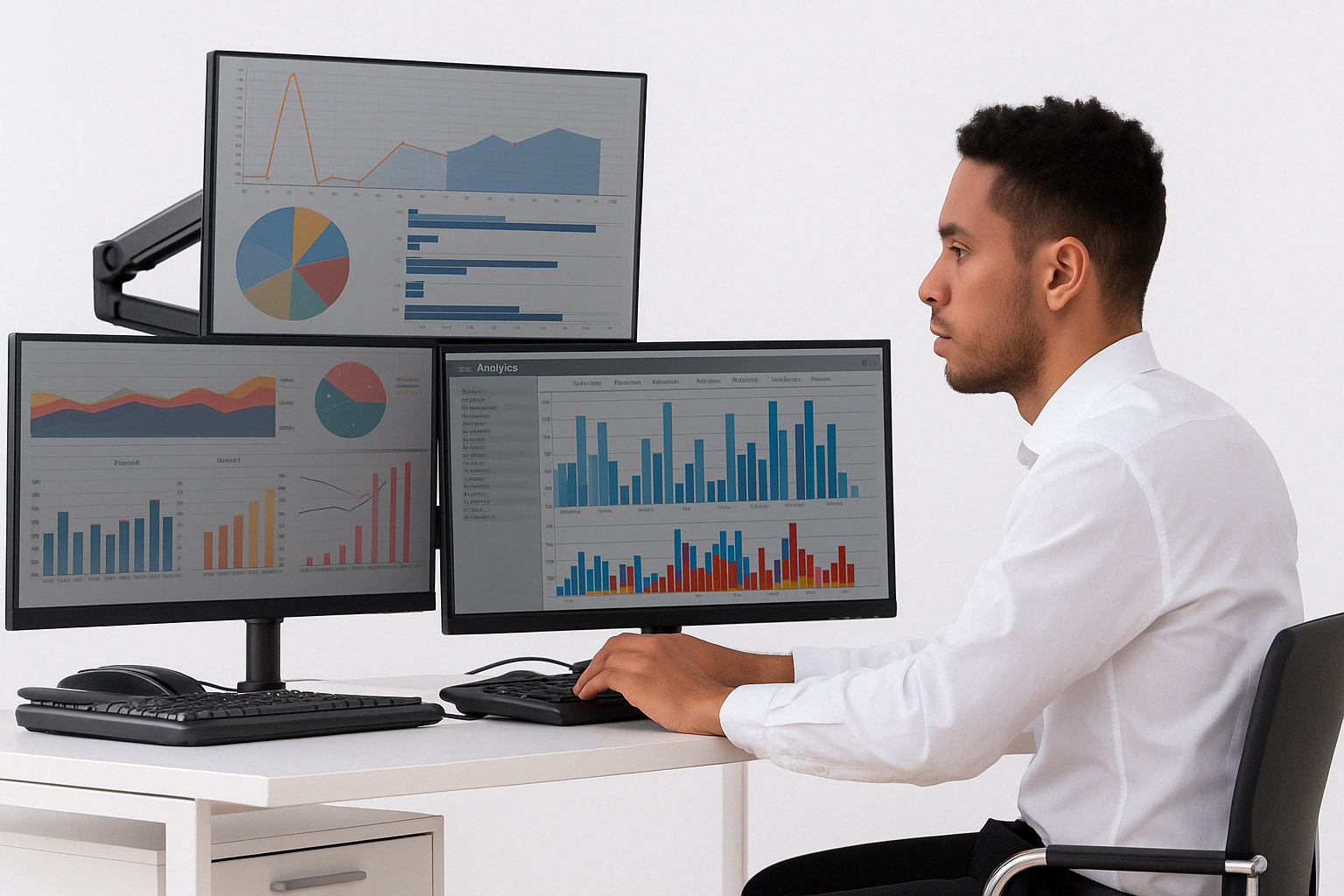
「モニターを3台にしたいけど設定が不安…」「配線はどうするの?」「拡張表示できない!」そんな悩みを抱えている方のために、この記事ではディスプレイ3画面設定の基本から実践までをわかりやすく整理しました。
必要な機器・接続方法・設定手順はもちろん、ありがちなトラブルの回避方法までまとめて解説します。さらに、3画面環境をスマートに整えるためのおすすめアイテム5選も紹介。この記事1本で、仕事にもゲームにも使いやすい“快適すぎる作業空間”を作れる状態を目指せます。
- ディスプレイ3画面設定の正しいやり方と、失敗しにくい配線の考え方を徹底解説
- 表示されない・拡張されない・配置がおかしい時の原因と対処法も掲載
- Windowsの設定画面で見るべき項目と、メインディスプレイの切り替えまでカバー
- 3画面にしたい人向けの“これさえ買えば整えやすい”アイテム5選を紹介
ディスプレイ3画面設定の正しい手順と失敗しない配線方法
- ディスプレイを3画面にするために必要なもの
- 接続方法と配線パターンの基本を解説
- Windows設定画面でやるべき3つの操作
- 3画面構成でよくあるトラブルと対処法
- ノートPCでも3画面化できる条件とは?
1. ディスプレイを3画面にするために必要なもの
まず必要なのは、「ディスプレイ3台」「3画面出力に対応したPCまたはGPU」「端子に合った映像ケーブル」「必要に応じたドッキングステーションや変換アダプター」です。ここで大事なのは、単純に映像端子が3つあるかどうかだけではない、という点です。
たとえばノートPCでは、HDMIが1つあっても、USB-Cが映像出力に対応していなければ外部2台目を素直に増やせません。USB-C端子があっても、DisplayPort Alt ModeやThunderbolt、USB4に対応しているかどうかで使える構成が変わります。反対に、PC本体の映像出力が足りなくても、DisplayLink対応アダプターを使えば拡張できるケースもあります。
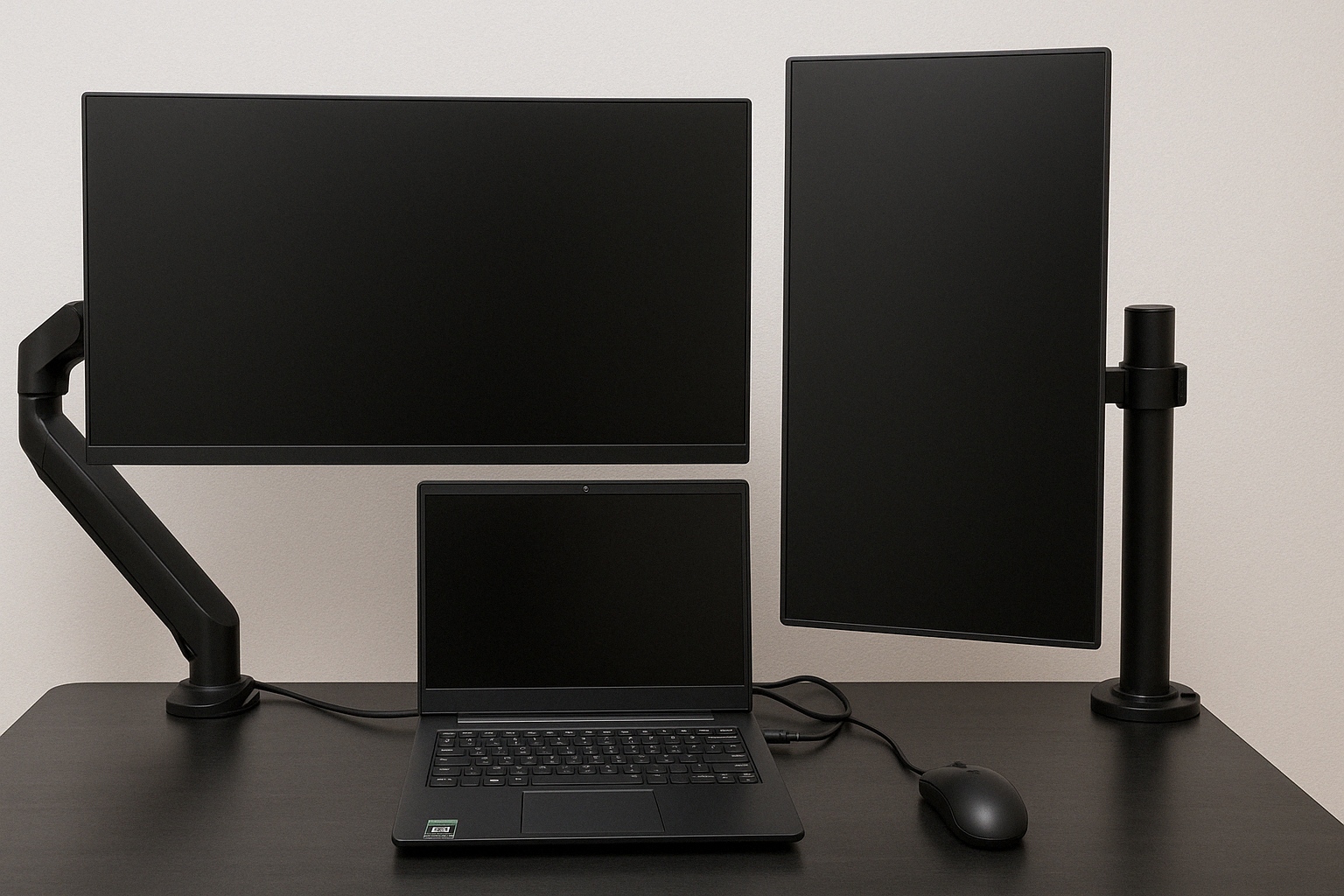
また、設置のしやすさも重要です。3台を横並びで置くなら、ベゼルが細い同サイズのモニターを選ぶと見た目も視線移動も整いやすくなります。机の奥行きが足りない場合は、モニターアームやスタンドを使うだけで快適さが一気に変わります。
2. 接続方法と配線パターンの基本を解説
3画面構成の配線は、PCの出力仕様に合わせて考えるのが基本です。代表的なパターンとしては、以下のような組み方があります。
- HDMI(PC → モニター1)
- DisplayPort(PC → モニター2)
- USB-C → HDMIまたはDisplayPortアダプター(PC → モニター3)
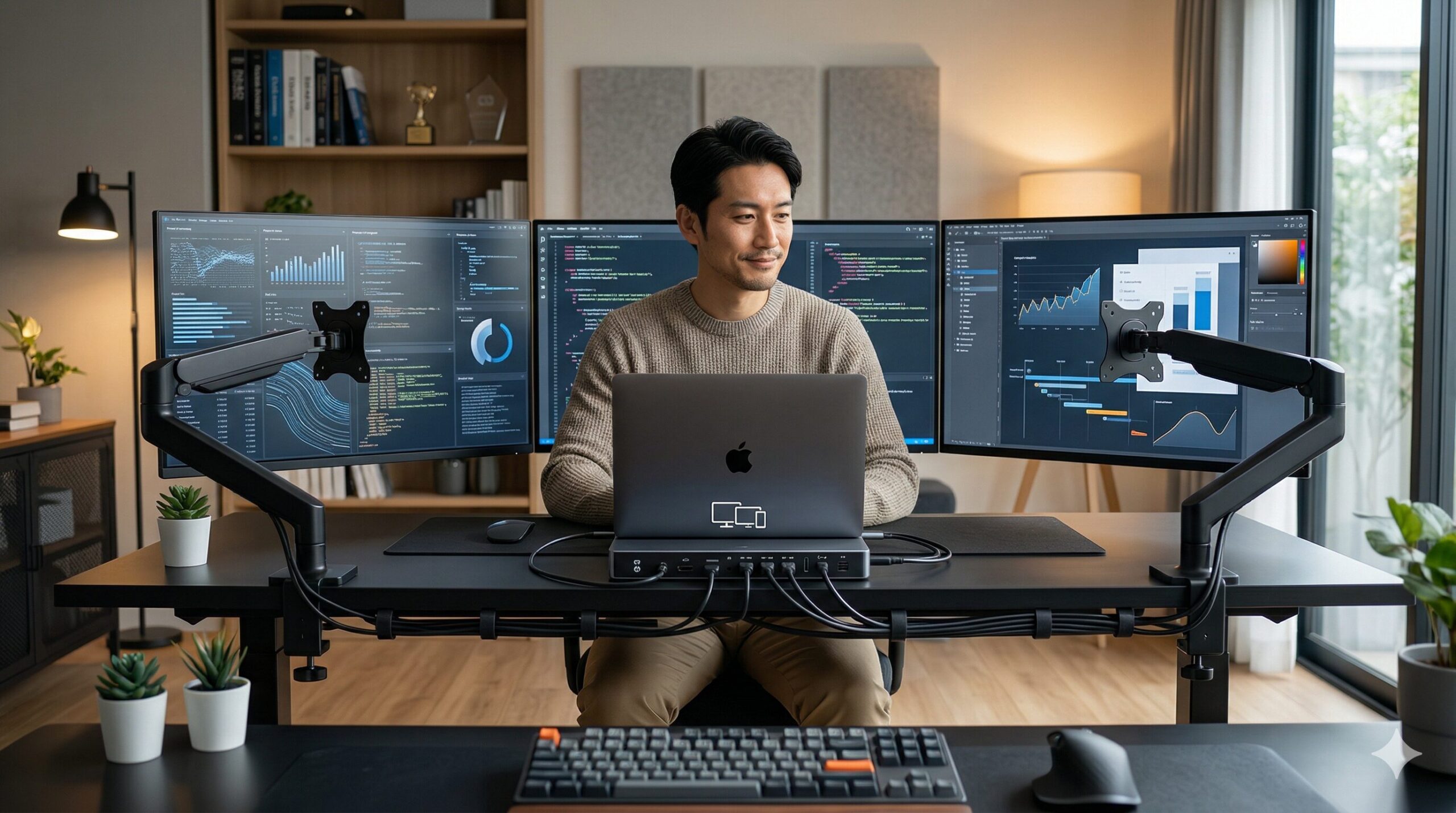
デスクトップPCならGPU側のHDMIやDisplayPortをそのまま使えることが多く、比較的シンプルです。一方でノートPCは、USB-Cドック経由で画面を増やすケースが多くなります。ただし、USB-Cドックをつなげば必ず3画面化できるわけではありません。PC本体の仕様、ドック側の映像出力数、解像度とリフレッシュレートの組み合わせまで含めて確認することが大切です。
なお、よくある勘違いがHDMIスプリッターです。スプリッターは基本的に同じ映像を複数画面へ複製する機器であり、Windowsの「拡張表示」を増やす目的には向きません。配線をシンプルにしたい気持ちは分かりますが、3画面でそれぞれ別の作業をしたいなら、拡張表示に対応した出力経路を選ぶ必要があります。
3. Windows設定画面でやるべき3つの操作
3画面をつないだら、次はWindows側で正しく認識させます。現在の基本はWindows 11の設定画面ですが、Windows 10でも流れはほぼ同じです。ただし、Windows 10は2025年10月に通常サポートが終了しているため、これから新しく整えるならWindows 11基準で考えるほうが安心です。
やるべき操作は、基本的に次の3つです。
1. 「設定」→「システム」→「ディスプレイ」を開き、3台の画面が検出されているか確認する
2. 「複数のディスプレイ」で「表示画面を拡張する」を選び、複製表示になっていないか確認する
3. 画面の並び順を実際の配置に合わせてドラッグで並べ替え、必要ならメインディスプレイを切り替える
ここを雑に済ませると、「3台つながっているのにマウス移動がおかしい」「1台だけ同じ画面が映る」「アプリが思った位置に開かない」といった使いにくさが残ります。3画面設定で最も大切なのは、映すことよりも“正しい配置に整えること”です。
4. 3画面構成でよくあるトラブルと対処法
3画面設定でよくあるトラブルは、だいたい以下の4パターンに集約されます。
- 3台目が映らない
- すべて同じ画面になる
- 一度は映ったのに再起動後に認識しない
- マウスカーソルの移動方向が実際の配置と合わない
3台目が映らない場合は、まずPC本体が本当に3画面出力に対応しているかを確認してください。次に、USB-Cが映像出力対応か、ドックがその解像度・リフレッシュレートに対応しているか、モニター側の入力切替が正しいかを見直します。意外と多いのが、モニター側がHDMI 1ではなくHDMI 2待ちになっているケースです。
すべて同じ画面になる場合は、Windows側の表示モードが「複製」になっているか、間違ってHDMIスプリッターを使っている可能性があります。DisplayLinkアダプターを使う場合は、専用ドライバーが入っていないと正しく拡張できないこともあります。
また、4K高リフレッシュレートのモニターを混在させている場合は、帯域不足で不安定になることがあります。その場合は、一時的に解像度やリフレッシュレートを下げて認識させると原因を切り分けやすくなります。
5. ノートPCでも3画面化できる条件とは?
ノートPCでも、内蔵ディスプレイ+外付け2台で3画面構成を組めるケースは多いです。ただし、すべてのノートPCで無条件にできるわけではありません。確認すべきポイントは、「USB-Cが映像出力に対応しているか」「ThunderboltまたはUSB4対応か」「GPUや本体仕様として外部何画面までサポートしているか」の3点です。
もしUSB-Cの映像出力に対応していない場合でも、DisplayLink対応のUSBアダプターやドッキングステーションを使えば、作業用の拡張ディスプレイを増やせることがあります。特に事務作業、ブラウザ、チャット、表計算といった用途なら、DisplayLinkはかなり現実的です。逆に、ゲームや高フレームレート前提の用途、色や遅延に厳しい映像編集では、できるだけネイティブ映像出力を優先したほうが快適です。
つまり、ノートPCの3画面化は「つなげる口数」ではなく、「そのPCがどういう映像出力方式を持っているか」で決まります。ここを先に把握しておくと、買うべき機器を間違えにくくなります。
ディスプレイ3画面設定におすすめの必須アイテム5選
- ASUS 24インチ フルHDモニター
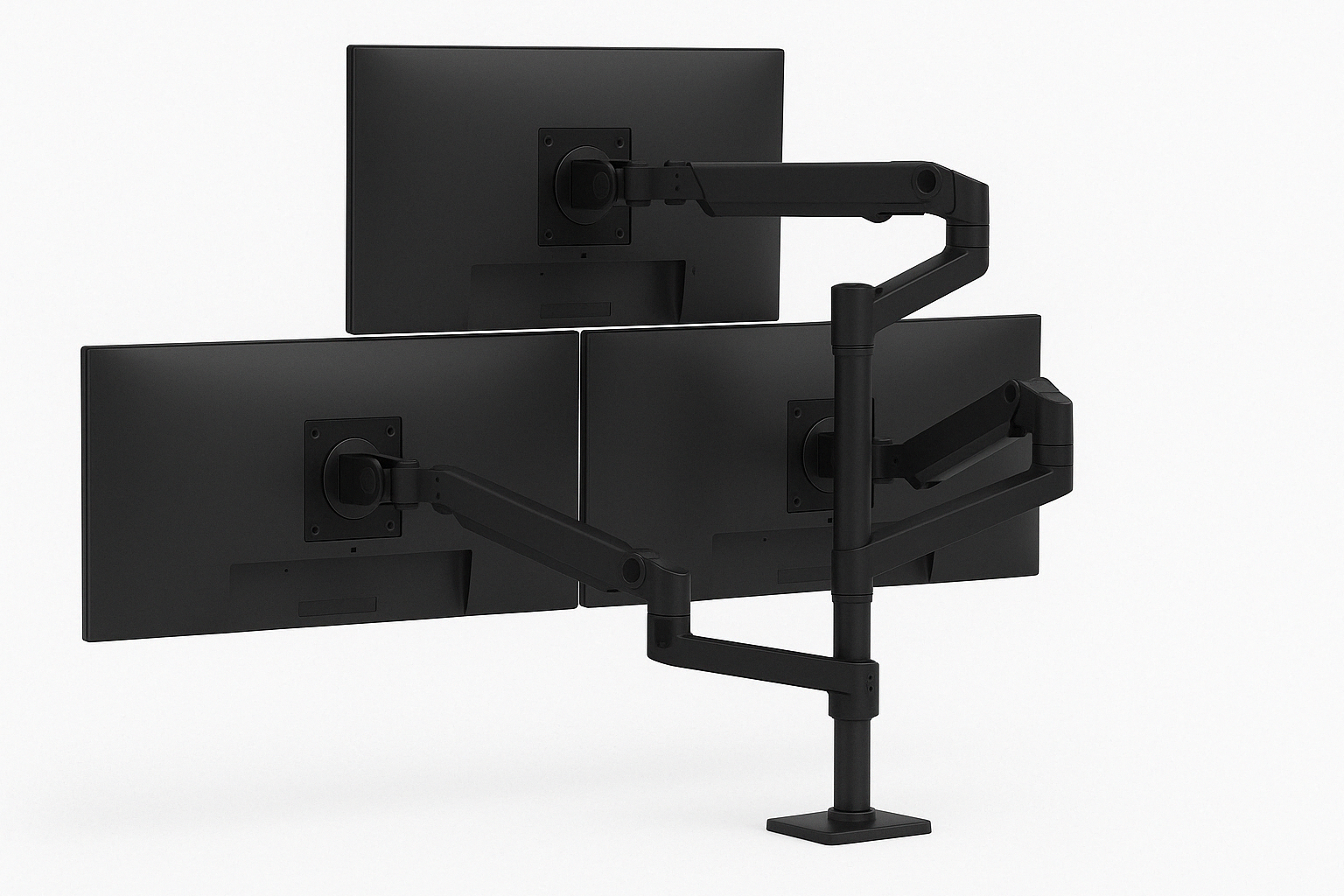
- Ergotron HX トリプルディスプレイアーム
- UGREEN USB-C ドッキングステーション(DisplayPort+HDMI)
- WAVLINK DisplayLink HDMIアダプター
- エレコム ケーブル整理トレー+結束バンド
1. ASUS 24インチ フルHDモニター
3画面構成では、24インチ前後のフルHDモニターが今でも非常に組みやすい定番です。視線移動が過剰になりにくく、机への収まりも良いため、最初のトリプルディスプレイ環境として失敗しにくいサイズ感です。
ASUSの24インチクラスは、IPS系パネルや広い視野角、VESAマウント対応モデルが多く、横に3枚並べても違和感が出にくいのが魅力です。仕事用にそろえるのはもちろん、中央をメイン、左右を資料やチャット用に分ける使い方にも向いています。見た目の統一感を重視するなら、同型番で3枚そろえるメリットはかなり大きいです。
2. Ergotron HX トリプルディスプレイアーム
3画面環境を本気で快適にしたいなら、アームの完成度は妥協しないほうが後悔しません。ErgotronのHX系は、耐久性と可動の滑らかさに定評があり、長く使う前提のデスク環境と相性が良いシリーズです。
特にトリプル構成では、単に「3台置ける」だけでは足りません。高さ、角度、前後位置をきちんと追い込めるかどうかで、首や肩の疲れがかなり変わります。なお、HX系のトリプル構成は、組み合わせるアームやキット、モニターの重量・サイズ条件の確認が重要です。重めのモニターや湾曲モデルを使う場合は、対応範囲を先にチェックしてから導入すると失敗しにくくなります。
3. UGREEN USB-C ドッキングステーション(DisplayPort+HDMI)
ノートPCで3画面構成を作るうえで、最も使い勝手が変わりやすいのがドッキングステーションです。UGREENのUSB-Cドックは、映像出力に加えてUSBポート、SDカード、LANなどをまとめて増やせるモデルが多く、デスク周りを一気に整理しやすいのが強みです。
特にDisplayPortとHDMIを両方使えるタイプは、手持ちのモニター構成に合わせやすく、配線の自由度も高めです。ただし、1本のUSB-Cケーブルで何画面まで拡張できるかは、PC側のDisplayPort Alt ModeやThunderbolt / USB4対応状況によって変わります。スペックが合えば非常に便利ですが、購入前に「PC側の対応画面数」と「ドック側の最大出力」を合わせて確認しておくことが大切です。
4. WAVLINK DisplayLink HDMIアダプター
「PC本体の映像出力が足りない」という問題を補いやすいのが、DisplayLink対応アダプターです。WAVLINKのような製品は、USB 3.0経由で拡張ディスプレイを追加できるため、外部2台目・3台目を増やしたい場面で役立ちます。
とくに、ノートPCのUSB-Cが映像出力非対応だったり、HDMIが1口しかなかったりする場合に効果的です。専用ドライバーの導入は必要になりますが、事務作業やブラウザ、チャット、監視画面、表計算のような用途では非常に実用的です。逆に、ゲームや高リフレッシュレート重視の用途では、ネイティブ出力のほうが有利な場面もあるため、使い分けを意識すると満足度が上がります。
5. エレコム ケーブル整理トレー+結束バンド
3画面構成は、どうしてもケーブルが増えます。映像ケーブル3本に加えて、電源ケーブル、ドック、USB機器まで含めると、配線を放置しただけで一気に雑然と見えてしまいます。
そこで効くのが、ケーブルトレーと結束バンドのような整理アイテムです。見た目が整うだけでなく、掃除しやすくなり、抜き差しやトラブル時の切り分けも楽になります。モニターやドックにお金をかける人ほど、最後にこの手の“仕上げアイテム”を入れると完成度が一段上がります。地味ですが、長く快適に使うためにはかなり重要です。
まとめ
 ディスプレイ3画面構成は、作業効率を一気に引き上げてくれる強力なスタイルです。ただし、うまくいくかどうかは、モニター3台をそろえることよりも、PC側の映像出力仕様と、ドックやアダプターの役割を正しく理解できているかで決まります。
今回紹介したように、3画面設定で押さえるべきポイントは、「PCが何画面まで出せるか」「USB-Cが映像出力に対応しているか」「拡張表示に使える機器を選べているか」の3つです。ここを押さえておけば、表示されない、複製になる、配線が破綻する、といった失敗はかなり防げます。
さらに、相性の良いモニター、信頼できるアーム、適切なドックやDisplayLinkアダプター、そして配線整理アイテムまでそろえれば、見た目も使い勝手も完成度の高い3画面環境に仕上がります。あなたの理想の作業空間は、正しい知識と適切な機材選びから始まります。ぜひ、失敗の少ない形で構築をスタートしてみてください。
- モニター2つのメリットを徹底解説!作業効率が劇的に変わる理由
- ゲーミングモニターの反応速度で勝敗が変わる?快適プレイに最適な選び方とおすすめ5選
- ゲーミングモニターはどこで買うべき?後悔しない選び方とおすすめ10選
- ゲーミングモニターの輝度おすすめ設定|快適プレイを支える明るさとコントラストの選び方
- モニター サイズ 一覧 ワイド|おすすめサイズや選び方を徹底解説!
- 120Hzと144Hzの違いとは?選び方のポイントとおすすめモニター5選を解説!
- フィリップスのモニターは評判が良い?特徴や耐久性について徹底解説
- アイオー データのモニター評判は?製造国からゲーミング性能まで徹底解説
- 動画鑑賞用のモニターおすすめ5選|高画質と没入感を両立する選び方
- フルHDモニターで4Kゲームは遊べる?違いと後悔しない選び方を完全解説
- 【2025年最新】テレワークに最適なモニターおすすめ5選を徹底解説!
- ゲーミングモニター メーカー ランキング|240HzやPS5対応モデルも徹底比較!
- ウルトラワイドモニターは重い?グラボ負荷や後悔しないための選び方とおすすめ5選
- ゲーミングモニターのおすすめサイズとは?24・27・32インチを徹底比較!
- ゲーミングモニター中古はやめたほうがいい?失敗しない選び方とおすすめモデル5選