タブレットでできること・できないこと徹底比較!PCとの違い
 スマートフォンより画面が大きく、パソコンより気軽に使える。そんな存在としてタブレットが気になっていても、実際に何ができて、どこまでパソコンの代わりになるのかは意外と分かりにくいものです。買ってから「思っていた使い方ができなかった」と後悔しないためには、タブレットの得意分野と苦手分野を先に整理しておくことが大切です。
タブレットには、動画視聴や電子書籍、Web閲覧、メモ、軽いビジネス作業などを快適にこなせる強みがあります。一方で、パソコンにできてタブレットにできないことも確かに存在します。この記事では、タブレットでできること・できないことを、パソコンとの違い、Androidタブレットの特徴、Fireタブレットの制約も含めてわかりやすく解説します。自分に合う使い道が見えてくるはずです。
- タブレットの強みは「手軽さ」と「直感的な操作」、動画や読書に最適
- 欠点は「本格的なPC作業(複雑な処理)」と「拡張性の低さ」
- パソコンとの違いはOSとアプリ。できることは似ているが、操作感が異なる
- FireタブレットはAmazonサービス特化型で、Google Playが使えない制限あり
タブレットの得意・不得意を知る!PCとの違いと使い道
 タブレットとパソコンはどっちがいいか。その答えは、何をしたいかで変わります。タブレットが得意なこと、そしてパソコンのほうが向いていること。その境界線を知ることが、後悔しないデバイス選びの第一歩です。
- タブレットでできること(得意なこと)
- パソコンに出来てタブレットに出来ない事(苦手なこと)
- タブレットの欠点・不便なところは?
- Androidタブレットでできることの特徴
- Fireタブレット(ファイヤータブレット)でできないこと
1. タブレットでできること(得意なこと)
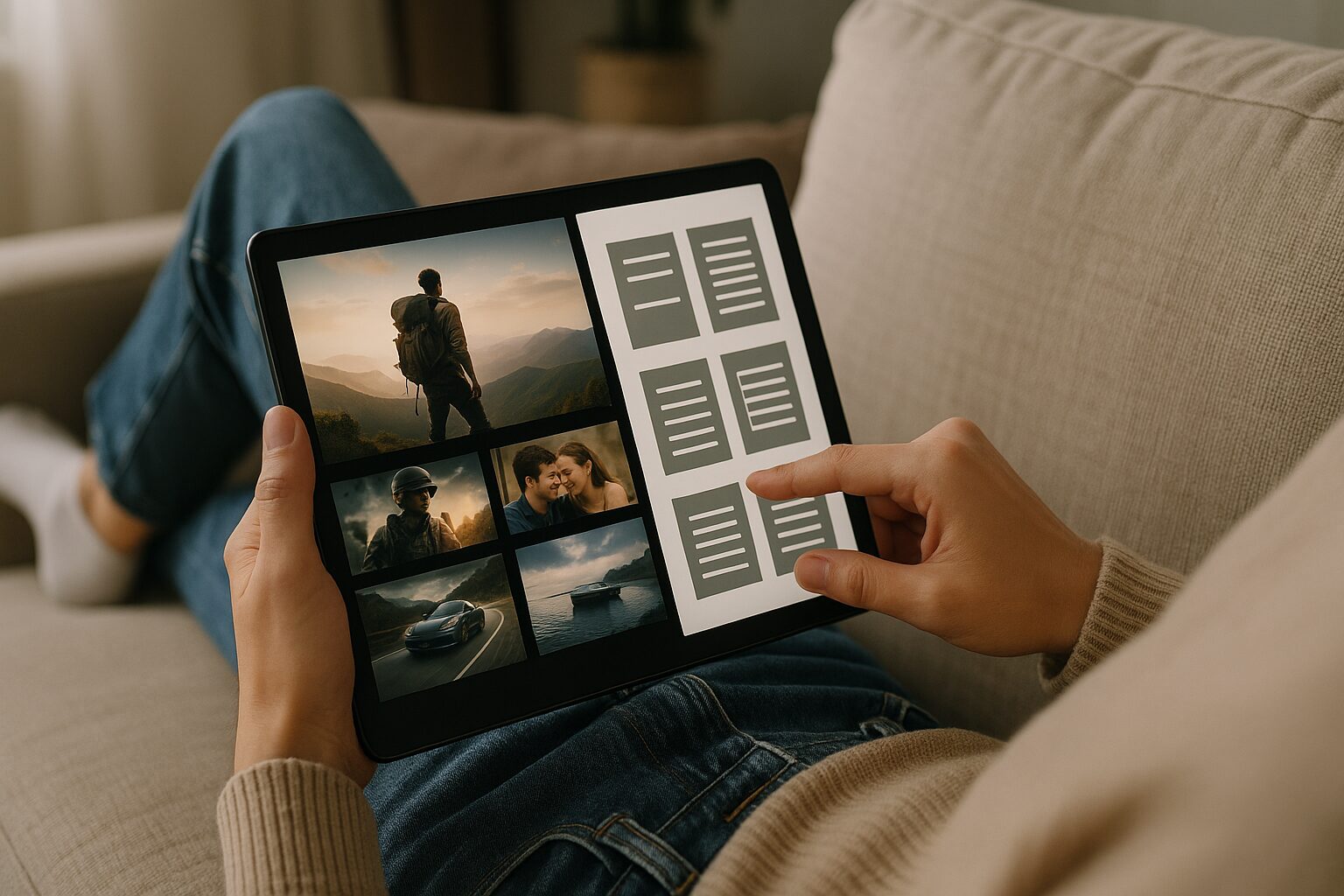
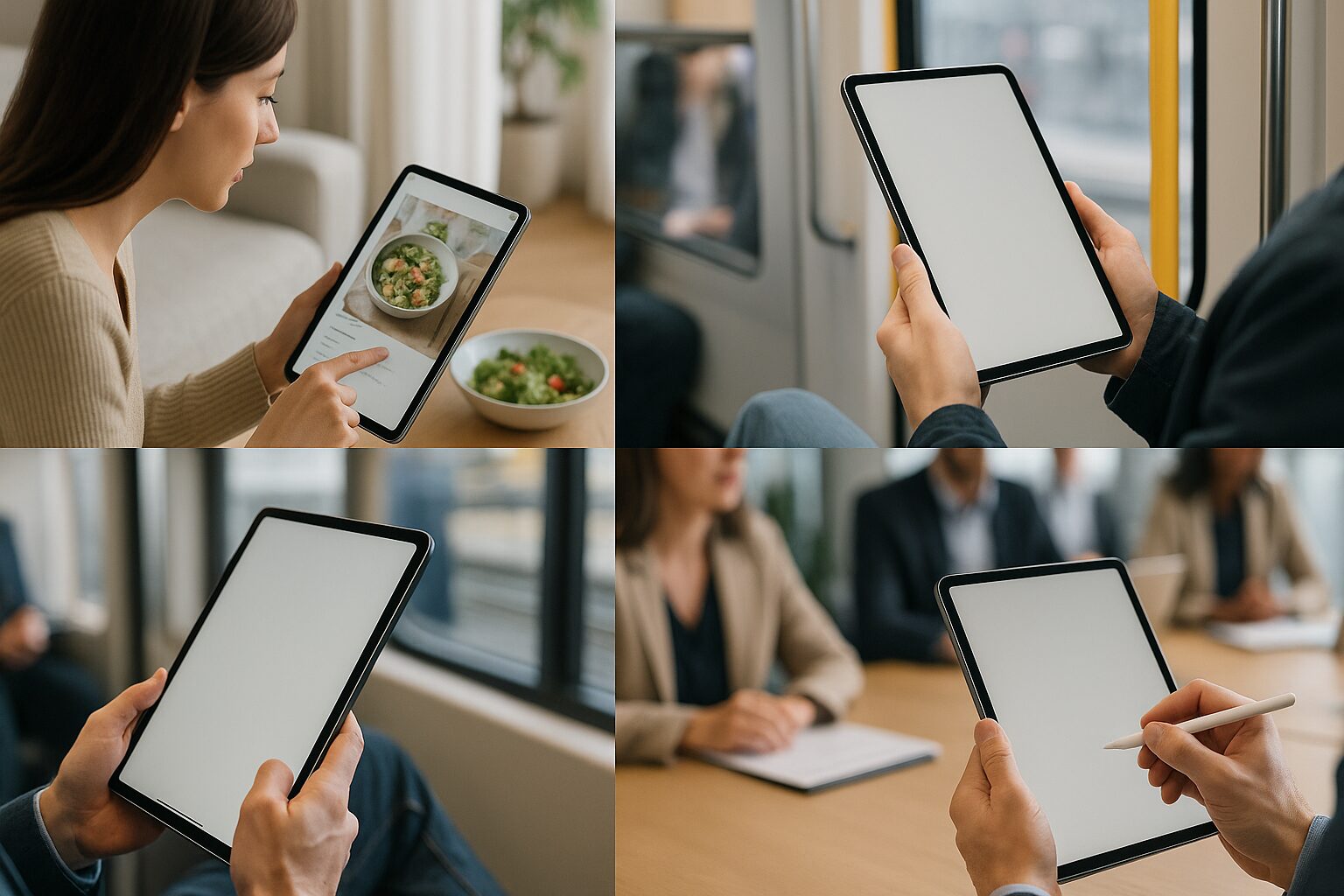
タブレットの得意分野としてまず挙げられるのは、動画視聴や電子書籍、Web閲覧といったコンテンツ消費です。スマートフォンより大きな画面で、YouTubeやNetflix、Kindleなどをゆったり楽しめる快適さは、タブレットならではの魅力。ソファでくつろぎながら動画を見る、キッチンでレシピを確認する、寝る前に電子書籍を読むといった日常使いでは、パソコンよりも圧倒的に気軽です。
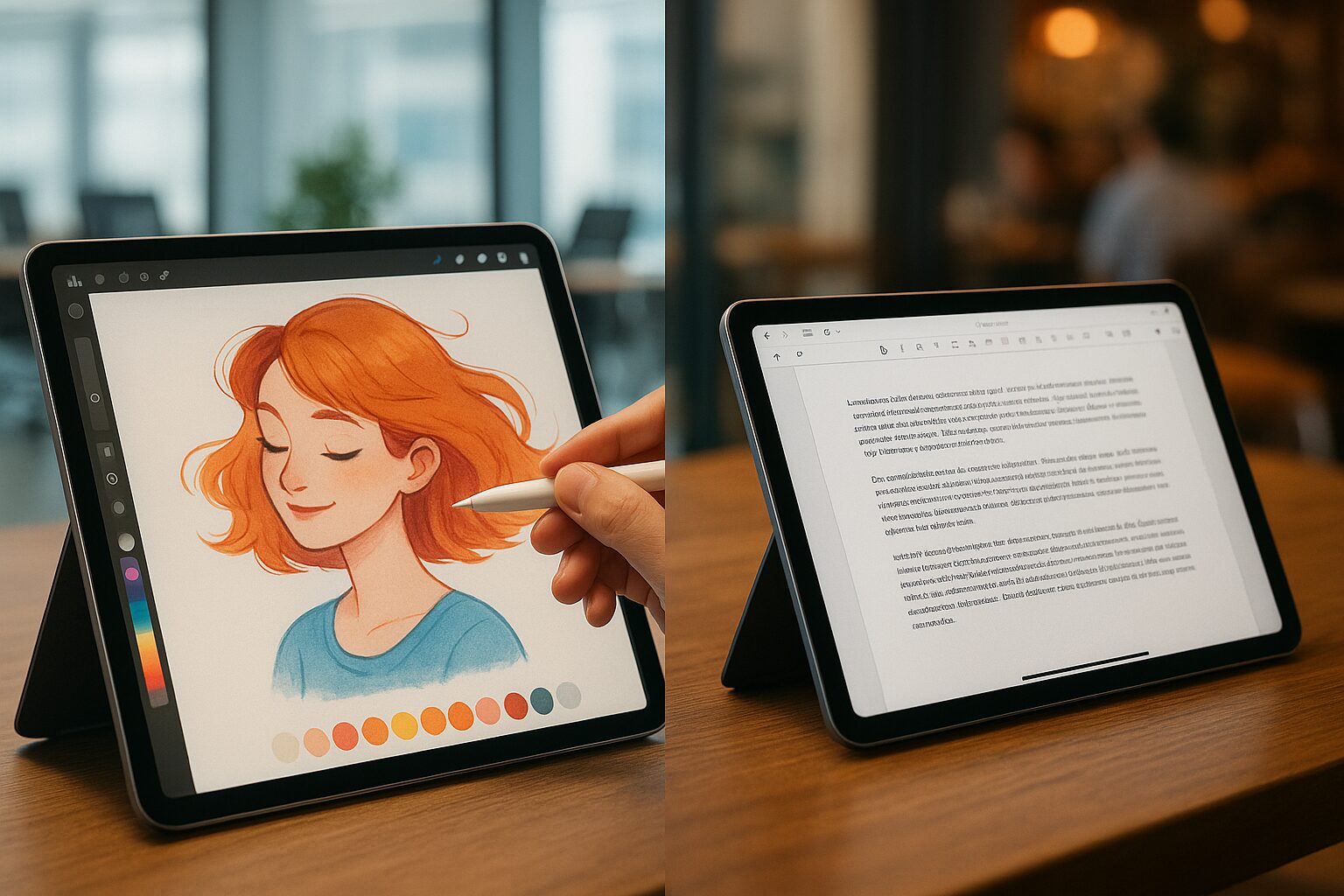
さらに、手書きメモや学習用途との相性も非常に良くなっています。Apple PencilやSペンのような専用ペンに対応したモデルなら、ノート代わりに書き込んだり、PDFに注釈を入れたり、ラフスケッチを描いたりと、紙に近い感覚で使えます。最近は学習アプリやノートアプリの完成度も高く、学生にも社会人にも使いやすい環境が整っています。
メール確認、オンライン会議、スケジュール管理、SNS、買い物、資料閲覧など、日常的なタスクも得意です。キーボードを組み合わせれば、簡単な文章作成や表計算の確認・修正までこなせるため、「軽い作業ならタブレットで十分」と感じる場面はかなり増えています。
2. パソコンに出来てタブレットに出来ない事(苦手なこと)
では、パソコンに出来てタブレットに出来ない事は何でしょうか。大きく分けると、「高度で複雑な作業」と「自由度の高い拡張性」です。
最も大きいのは、WindowsやmacOS向けの本格ソフトを前提とした作業です。たとえば高度なプログラミング環境、業務用の専用ソフト、本格的なCAD、複雑な動画編集や大規模なデータ処理などは、依然としてパソコンのほうが有利です。タブレットにも近い用途をこなせるアプリはありますが、完全に同じとはいきません。
また、複数のウィンドウを細かく並べ、キーボードショートカットやマウス操作を駆使して進める作業は、今でもパソコンのほうが効率的です。長文執筆、細かな表計算、複数資料を横断しながらの編集作業などは、タブレットでも不可能ではないものの、快適さでは差が出やすい部分です。
ハードウェア面でも、USBポートの数、SDカード、外部モニター、周辺機器の自由な接続、後からの増設や交換といった点では、タブレットはどうしても制約があります。このあたりが、タブレットをメインマシンにしきれない理由として残りやすいところです。
3. タブレットの欠点・不便なところは?
タブレットの欠点は何ですか、と聞かれたら、前述の「PCにできないこと」に加えて、実際の使い勝手で気になりやすい点がいくつかあります。
- 文字入力のしにくさ
ソフトウェアキーボードだけで長文を打つのは、やはり非効率で疲れやすいです。レポート作成や仕事で使うなら、Bluetoothキーボードを用意したほうが快適です。 - ファイル管理の分かりにくさ
iPadOSやAndroidのファイル管理は年々改善していますが、WindowsのエクスプローラーやMacのFinderほど自由自在というわけではありません。大量のファイル整理や細かな階層管理は、まだパソコンのほうが得意です。 - アプリの最適化差
特にAndroidタブレットでは以前より改善したものの、今でも大画面向けに最適化が不十分なアプリが残っています。スマホ表示をそのまま引き伸ばしたように見えるものもあり、使い勝手に差が出ます。 - 外部デバイスとの連携
プリンター、スキャナー、特殊なUSB機器、業務用周辺機器などは、パソコンなら問題なく使えても、タブレットでは制限が出ることがあります。接続できても、設定や対応アプリが必要になる場合があります。
こうした点を理解せずに「タブレットだけで全部済ませたい」と考えると、思ったより不便に感じることがあります。逆に、用途を絞って使えば、タブレットの満足度はかなり高くなります。
4. Androidタブレットでできることの特徴
Androidタブレットでできることは、基本的にはiPadと大きくは変わりません。動画視聴、Web閲覧、電子書籍、ゲーム、オンライン学習、ビジネスアプリの活用などが主な使い道です。
Androidタブレットの強みは、メーカーや価格帯の選択肢が非常に広いこと。手頃なエントリーモデルから、ペン対応の高性能モデルまで、自分の予算や用途に合わせて選びやすいのが魅力です。また、ウィジェット配置やホーム画面のカスタマイズ、ファイルの扱いやすさ、Google系サービスとの親和性も強みと言えます。SDカード対応モデルが多いのも、データ保存を重視する人には嬉しいポイントです。
近年は大画面向けの最適化も進み、マルチウィンドウやデスクトップ風UIに対応した機種も増えています。ただし、同じAndroidでもメーカーごとに使い勝手やアップデートの頻度が違うため、価格だけで選ぶより、ソフト面の完成度まで見ておくと満足度が上がります。
5. Fireタブレット(ファイヤータブレット)でできないこと
AmazonのFireタブレットは価格の安さが魅力ですが、一般的なAndroidタブレットと同じ感覚で買うと、できないことの多さに戸惑う可能性があります。最大の違いは、標準状態ではGoogle Playストアが使えず、アプリの入手先がAmazonアプリストア中心になる点です。
FireタブレットはAndroidベースのFire OSで動作しており、Prime Video、Kindle、Amazon Music、Audibleなど、Amazonのサービスを楽しむために最適化されています。その反面、Google系アプリや一部の銀行アプリ、特定のゲームや業務アプリなどは、一般的なAndroidタブレットほど自由には使えません。YouTubeも基本はブラウザ経由での利用が中心になります。
つまり、Fireタブレットは「何でもできる格安タブレット」ではなく、「Amazonサービスを快適に楽しむための割り切り型タブレット」と考えるのが正解です。この特徴を理解した上で選べば非常に満足度は高いですが、普通のAndroidタブレットの代わりとして買うとギャップが出やすい点には注意したいところです。
【2026年版】タブレットで変わる生活!おすすめ活用デバイス5選
タブレットのビジネスでの使い方や、Excelなどのアプリ活用まで見据えると、単なる動画視聴用で終わらせない選び方が重要になります。ここでは、生活にも仕事にも役立てやすいタブレットと関連デバイスを5つ厳選しました。性能、使いやすさ、用途の分かりやすさを重視して選びたい方に向くラインナップです。
- Apple iPad Air (第5世代, M1チップ)
- Samsung Galaxy Tab S9 FE
- Xiaomi Pad 7 8G+128G
- Fire HD 10 タブレット (2023年発売)
- エレコム キーボード Bluetooth マルチデバイス TK-DCP01BK
1. Apple iPad Air (第5世代, M1チップ)
タブレットとパソコンの境界をかなり曖昧にしてくれる存在が、このiPad Airです。M1チップ搭載モデルは、いま見ても処理性能に余裕があり、動画編集、画像編集、マルチタスク、高画質ゲームまで幅広く快適にこなせます。単なる閲覧用タブレットではなく、「ちゃんと作業もできる一台」が欲しい人に向いています。
Apple Pencil(第2世代)やApple Pencil(USB-C)に対応しており、ノート、資料への書き込み、イラスト制作にも強いのが魅力です。別売りのMagic KeyboardやSmart Keyboard Folioを組み合わせれば、文章作成やメール返信、資料チェックもかなり快適になります。iPadOSのマルチタスク機能も成熟してきており、軽作業ならノートPC代わりとして十分活躍します。
ExcelやWord、PowerPointなどもiPad向けアプリで使いやすく、打ち合わせや外出先の業務にも相性が良いです。高性能すぎて持て余す人もいますが、長く使える一台を選びたいなら、今でも非常に強い選択肢です。
2. Samsung Galaxy Tab S9 FE
Androidタブレットでできることを、高い完成度でまとめて体験したいなら、Galaxy Tab S9 FEは非常に有力です。特に大きいのは、Sペンが最初から付属している点。追加費用なしで、手書きメモやPDF注釈、スケッチをすぐに始められるのは大きな魅力です。
さらに、防水・防塵に配慮された設計もこのモデルの強みです。キッチンや外出先など、少し気を遣う場面でも使いやすく、日常の取り回しが良いタブレットに仕上がっています。Samsung DeXを使えば、PCライクな画面表示でマルチウィンドウ作業もしやすく、動画視聴だけで終わらない実用性があります。
ディスプレイの見やすさやスピーカー性能も高く、エンタメ用途と手書き用途のバランスが非常に良い一台です。iPadほど閉じた世界ではなく、Androidらしい柔軟さもほしい人にぴったりです。
3. Xiaomi Pad 7 8G+128G
Xiaomi Pad 7は、コストパフォーマンスの高さで注目される高性能Androidタブレットです。11.2インチの3.2Kディスプレイと最大144Hzの高リフレッシュレートにより、動画視聴もゲームも非常に滑らか。発色の良さや没入感の高さも魅力で、エンタメ用途の満足度はかなり高い部類です。
しかも、このモデルの魅力は画面だけではありません。Snapdragon 7+ Gen 3とXiaomi HyperOS 2の組み合わせにより、動作は軽快で、複数アプリを行き来する使い方でもストレスを感じにくいです。ワークステーション的な使い方も意識されており、軽作業や会議、資料確認までこなしやすくなっています。
8850mAhの大容量バッテリーと45W充電にも対応しているため、持ち出し用としても扱いやすい一台です。価格を抑えつつ、性能面では妥協したくない方にとって、かなり魅力的な選択肢と言えるでしょう。
4. Fire HD 10 タブレット
Fireタブレットでできないことを理解した上で、Prime Video、Kindle、Amazon Musicなどを大画面で楽しむために選ぶなら、Fire HD 10は依然として非常に強いです。10.1インチのフルHDクラスの画面を備え、動画や読書を手軽に楽しむには十分な見やすさがあります。
Google Playストアが使えないという制約はありますが、Amazonのサービスを使う前提なら、むしろ分かりやすくて使いやすい一台です。家族用の共有端末、子どもの学習用、ベッドサイドの動画視聴用など、役割を明確にすると満足度が高くなります。
「何でもできる一台」ではなく、「目的を絞って安く快適に使う一台」として考えると、このモデルの魅力はとても分かりやすいです。読書と動画が中心なら、価格以上の価値を感じやすいタブレットです。
5. エレコム キーボード Bluetooth マルチデバイス TK-DCP01BK
タブレットを仕事や学習にも活かしたいなら、多くの人が最初にぶつかる壁は文字入力です。その弱点を大きく補ってくれるのが、このスタンド一体型のBluetoothキーボードです。タブレットを立てかけてそのまま使えるため、別途スタンドを持ち歩かなくても、すぐに作業モードへ入れます。
最大3台までのマルチペアリングに対応しており、タブレット、スマートフォン、PCの切り替えもしやすい構成です。しっかりした日本語配列で、軽いメモ入力だけでなく、メールやレポート作成にも向いています。見た目以上に安定感があり、タブレットの作業環境を底上げしてくれるアクセサリです。
タブレットとパソコンのどっちがいいか迷う理由が「入力のしにくさ」にあるなら、この手のキーボードを追加するだけで印象はかなり変わります。手軽さを残したまま、生産性だけを一段上げたい方におすすめです。
まとめ:タブレットは万能ではない。PCとの使い分けで生活を豊かに
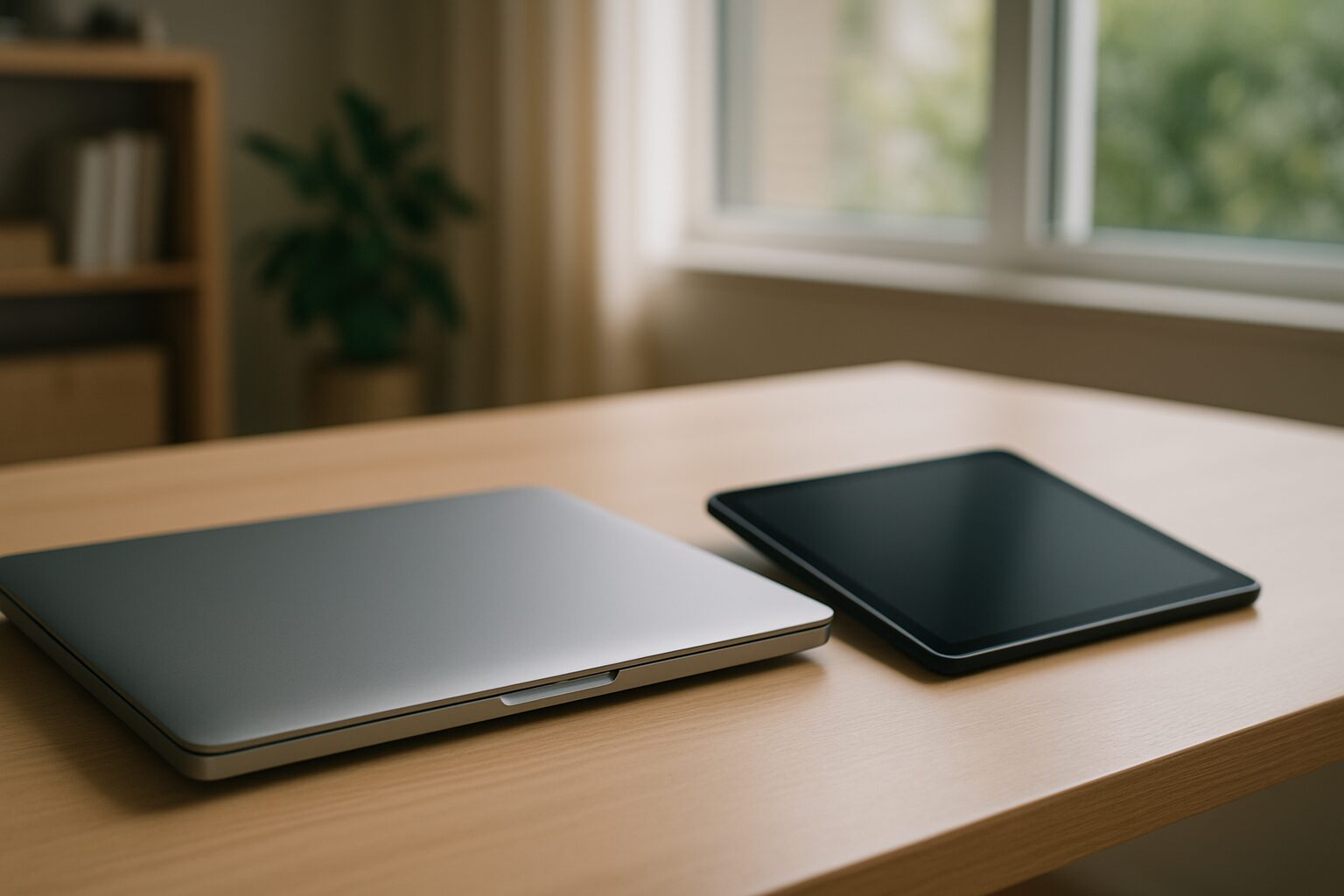 タブレットでできることとできないことを比較すると、その立ち位置がよく分かります。タブレットは、動画視聴、読書、Web閲覧、手書きメモ、軽い仕事といった日常の多くの場面で、パソコンより気軽で快適です。特に「すぐ起動して、すぐ使える」感覚は、毎日の満足度に直結します。
一方で、パソコンに出来てタブレットに出来ない事、つまり高度な専門作業や長時間の本格入力、拡張性を活かした作業では、やはりPCのほうが上です。タブレットの欠点は、万能ではないことにありますが、それは同時に、役割をはっきりさせれば非常に優秀なデバイスでもあるということです。
動画や読書、メモ、外出先での軽作業を快適にしたいならタブレットは強力な選択肢になります。逆に、重い業務や専門ソフトが必要ならパソコンが必要です。両者の得意分野を理解して選べば、あなたの生活や仕事は今よりずっとスムーズになります。この記事が、その使い分けを見つけるためのヒントになれば幸いです。
- 【初心者向け】タブレットとiPad(アイパッド)の違いとは?あなたに合う選び方
- Chromebook(クロムブック)とタブレットの違いは?最適な一台を選ぶ方法を解説
- 8インチタブレットSIMフリー通話可能モデル5選!究極の1台はコレ
- iPad miniをカーナビ代わりに活用する方法とおすすめホルダー5選
- GPSレシーバーをiPadで使うなら?後悔しない選び方とおすすめ5選
- iPadをカーナビ代わりに使う方法とおすすめアイテム5選
- iPadを車載モニター化する方法とおすすめグッズ5選|カーナビ・後部座席用にも最適
- iPad Airのおすすめのギガ数は?後悔しない選び方を解説
- iPadをパソコン代わりにするなら?用途別おすすめモデルと選び方ガイド
- Kindleで漫画を読むならどのタブレットがおすすめ?
- 【無料期間あり】Kindle Unlimited 何 が 読める?
- Kindle Unlimitedが3ヶ月無料にならない理由とは?
- Kindle Unlimitedがやめとけと言われる3つの理由とは?
- 【2025年最新】Kindleマンガまとめ買いセールはいつ?最新キャンペーン&50%還元情報を徹底解説!
- 【ポイント還元】Kindleまとめ買いキャンペーンのエントリー方法とお得に活用するコツ
- 【2025年最新版】kindle まとめ買い やり方|途中購入やセール情報まで完全解説
- AndroidをGPSレシーバー化するメリットと活用術
- Androidタブレットで絵を描く!おすすめモデルと失敗しない選び方