【2025年版】ディスプレイをワイヤレス化する方法|HDMIアダプターの選び方&おすすめ商品5選
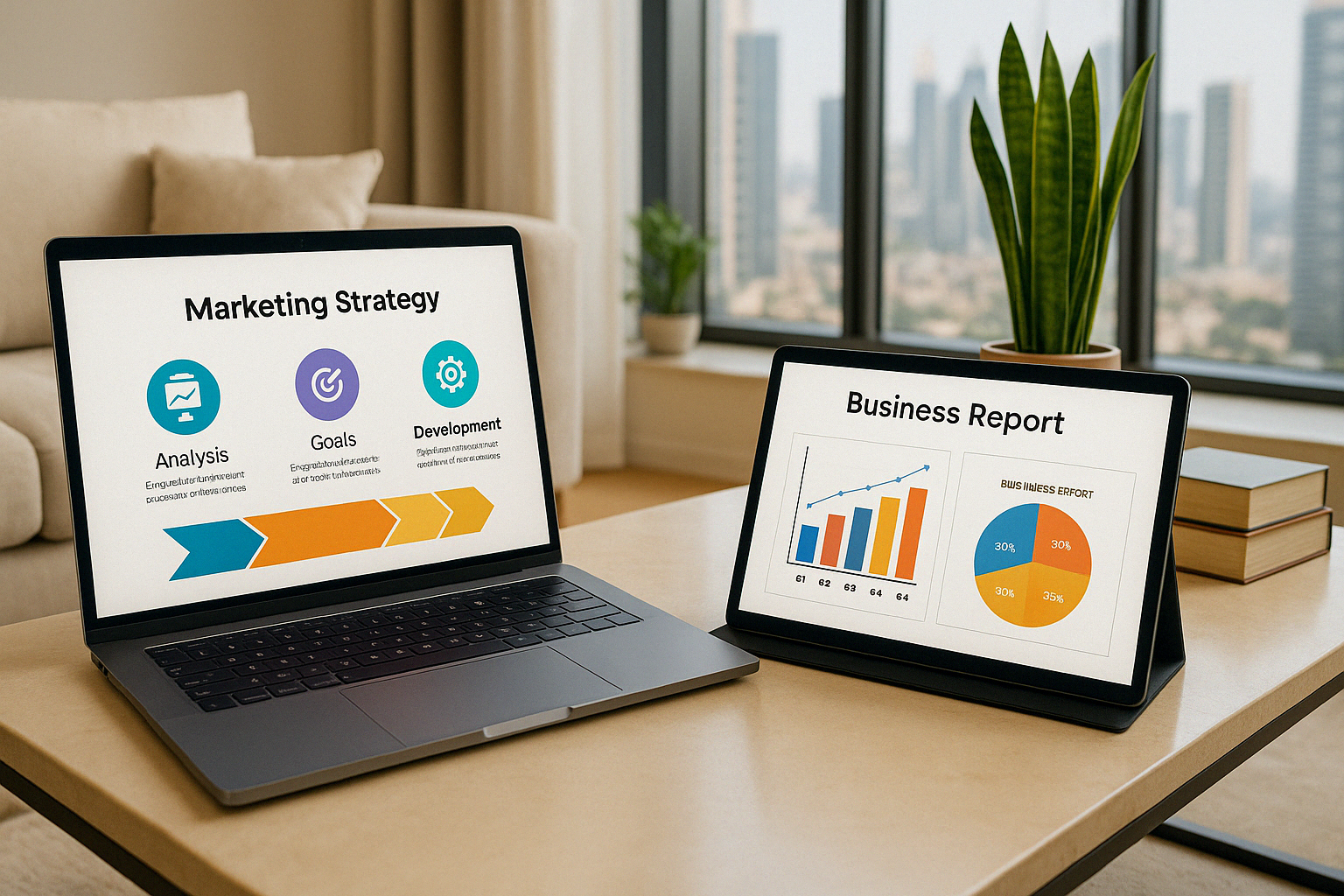 会議室でプレゼンを始めようとしたら「HDMIケーブルが届かない!」と焦ったり、ホテルのテレビでYouTubeを見たいのにスマホの画面じゃ小さすぎる……なんて経験、ありませんか?
ケーブルの抜き差しから解放される「ワイヤレスディスプレイ」は、一度体験すると有線には戻れないほど快適です。ただ、いざ導入しようとすると「Microsoftの定番アダプターが売ってない?」「iPhoneとAndroidで何が違うの?」といった壁にぶつかりがち。
そこで今回は、ガジェットブロガーである私が、ワイヤレスディスプレイの基本から、販売終了した名機「UTH-00036」の事情、そして今買うべき「本当に使える代替品」まで、実体験を交えて徹底解説します。配線レスのストレスフリーな環境を一緒に作りましょう。
- ワイヤレスディスプレイの仕組みと、「HDMIケーブル」との決定的な違い
- 名機「UTH-00036」が市場から消えた理由と、選ぶべき後継機
- 「iPhoneなのに繋がらない!」を防ぐための規格チェック
- PCやスマホを一瞬で大画面に映すための設定手順
- 失敗しないおすすめアダプター5選【2025年版】
ワイヤレスディスプレイとは?仕組み・設定・一部商品の販売終了の理由まで解説
 まずは「そもそもどうやって無線で飛ばしているの?」という疑問と、多くの人が探しているMicrosoft製品の現状について整理しておきましょう。ここを知っておくと、買い間違いが激減します。
- ワイヤレスディスプレイとは?(見えないHDMIケーブル)
- WindowsやAndroidでの接続は「秒」で終わる
- 「ワイヤレスHDMI」と「ディスプレイアダプター」は別物
- 定番「UTH-00036」が販売終了した本当の理由
- 今買うならコレ!代替製品選びのポイント
1. ワイヤレスディスプレイとは?(見えないHDMIケーブル)
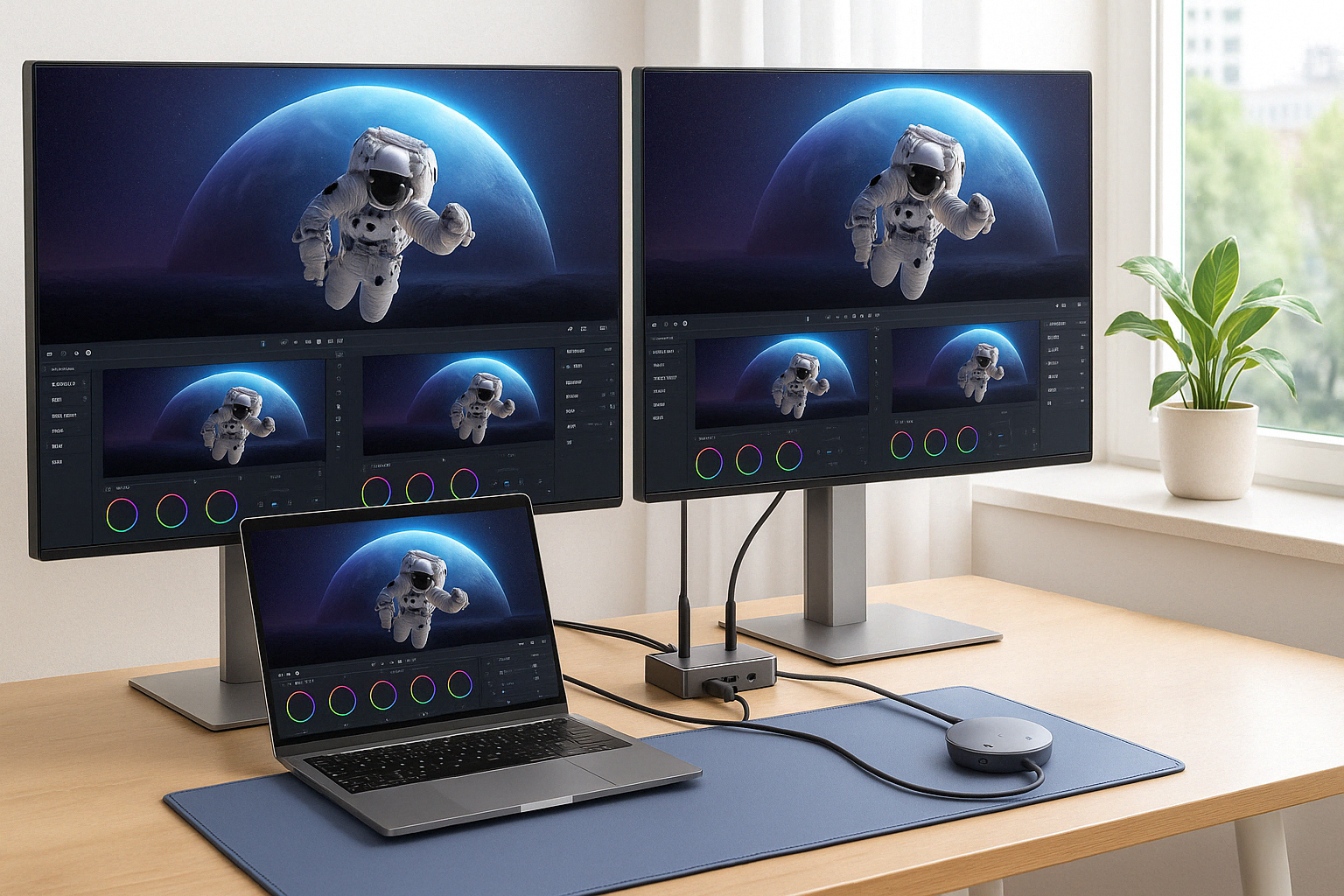
難しく考える必要はありません。シンプルに「見えないHDMIケーブル」だと思ってください。 PCやスマホの映像データを、Wi-Fiの電波(Miracastなどの規格)に乗せて、テレビの裏に挿したアダプターへ飛ばす技術です。
インターネット用のWi-Fiルーターを経由しなくても、端末同士が直接つながる(Wi-Fi Direct)ことが多いので、ネット環境がない場所でも使えるのが強みなんです。
2. WindowsやAndroidでの接続は「秒」で終わる
Windows PCなら、キーボードの「Windowsキー + K」を押してみてください。これだけで接続メニューが開きます。あとは一覧に出てきたアダプターを選ぶだけ。
Androidスマホも簡単で、クイック設定パネルから「スマートビュー(Smart View)」や「キャスト」を選ぶだけです。ケーブルを探して机の下に潜り込む手間はもう必要ありません。
3. 「ワイヤレスHDMI」と「ディスプレイアダプター」は別物
ここ、結構混同している人が多いポイントです。 一般的な「ディスプレイアダプター(Miracastなど)」は、手軽ですがコンマ数秒の遅延(ラグ)があります。資料投影や動画視聴なら問題ありませんが、アクションゲームには向きません。
対して「ワイヤレスHDMI」と呼ばれる専用機器は、送信機と受信機がセットになっていて、遅延がほぼゼロ。その代わり価格が高い。用途が「会議・動画」ならアダプター、「ゲーム・編集」ならワイヤレスHDMI、と使い分けるのが正解です。
4. 定番「UTH-00036」が販売終了した本当の理由
「Microsoft Wireless Display Adapter(UTH-00036)」は、長らくこの分野の決定版でした。しかし現在は生産終了しています。 理由はシンプルで、「時代が4Kに移ったから」。UTH-00036はフルHDまでしか対応していませんでした。
現在は後継の4K対応モデルが登場していますし、Google ChromecastやAmazon Fire TV Stickなどの安価で高機能なライバルが増えたことも背景にあります。
5. 今買うならコレ!代替製品選びのポイント
「じゃあ何を買えばいいの?」となりますよね。 選ぶ基準は3つ。「4K対応が必要か」「iPhone(AirPlay)を使うか」「持ち運ぶか」です。
特にビジネス用途ならMicrosoftの後継機が安定ですが、家庭でスマホ動画を見るならEZCastなどの多機能モデルの方が、対応アプリが多くて便利だったりします。
ワイヤレスディスプレイ活用の注意点&選び方ガイド
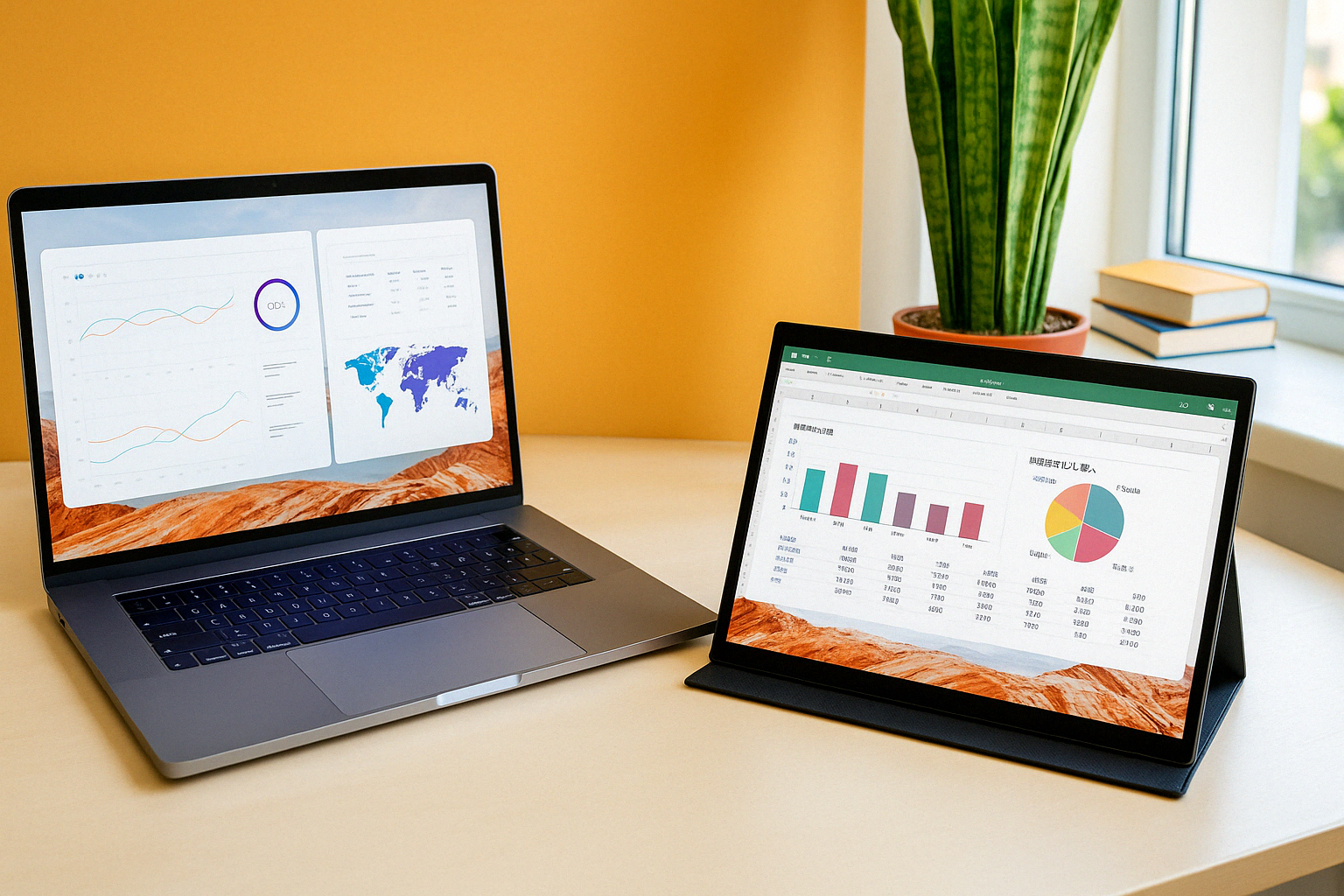 「買ったのに映らない!」という悲劇を避けるために、ガジェット好きの私が何度も痛い目を見て学んだ注意点をシェアします。特にiPhoneユーザーの方は要注意です。
- Androidユーザーは「機能名」の違いに惑わされないで
- iPhoneユーザー最大の罠「Miracast非対応」
- 「テレビ」と「モニター」で使い勝手が変わる
- 4K対応アダプターを買っても4Kで見られないケース
- 電子レンジは天敵?Wi-Fi環境のリアル
1. Androidユーザーは「機能名」の違いに惑わされないで
Androidはメーカーによって呼び方がバラバラです。Galaxyなら「Smart View」、Pixelなら「キャスト」、Xperiaなら「機器接続」など。
基本的にはAndroid 10以降なら標準対応していますが、古い格安スマホだとハードウェア的に非対応なことも稀にあります。購入前に一度、自分のスマホの設定画面で「キャスト」系の項目があるか確認しておくと安心です。
2. iPhoneユーザー最大の罠「Miracast非対応」
ここが一番の落とし穴。一般的なワイヤレスアダプターの多くは「Miracast」という規格を使いますが、iPhone(iOS)はこれに対応していません。
Apple独自の「AirPlay」が必要です。 「スマホ対応」と書いてあっても、よく見るとAndroid専用だったりします。iPhoneの画面を映したいなら、必ず「AirPlay対応」と明記されている製品を選んでください。
3. 「テレビ」と「モニター」で使い勝手が変わる
リビングのテレビならスピーカー内蔵なので音も一緒に出ますが、会議室の古いPCモニターだと「音が出ない(スピーカーがない)」ことがあります。
ワイヤレスアダプターは映像と音声をまとめて送るので、出力先のオーディオ環境は要チェックです。
4. 4K対応アダプターを買っても4Kで見られないケース
「4K対応のアダプターを買ったから高画質!」と思いきや、テレビ側がフルHDだったり、そもそもスマホ側の出力制限があったりすると、画質は低い方に合わせられます。
すべての機材が4Kに対応していないと真価は発揮できないので、コストをかけるべきか一度見直してみましょう。
5. 電子レンジは天敵?Wi-Fi環境のリアル
ワイヤレスディスプレイはWi-Fiの電波を使います。そのため、電子レンジを使ったり、Bluetooth機器を大量に繋いだりすると、電波干渉で映像がブロックノイズだらけになることも。
安定させたいなら、干渉に強い「5GHz帯」に対応したアダプターを選ぶのが鉄則です。安物は2.4GHzしか使えないことが多いので注意してくださいね。
ワイヤレスディスプレイ化におすすめのアダプター5選
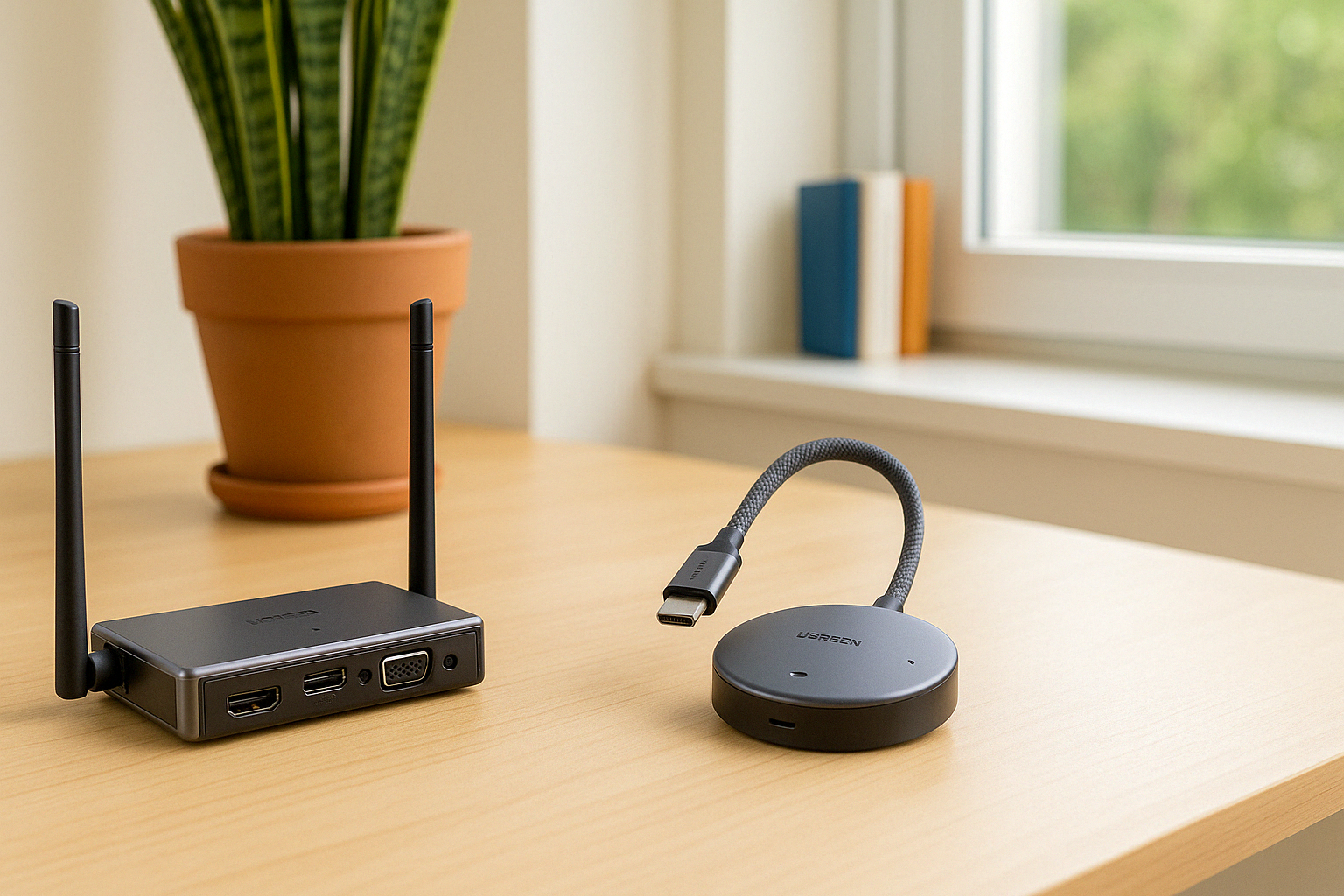 数ある製品の中から、「これはちゃんと動く」「設定がラク」と自信を持っておすすめできる5つを厳選しました。
- Microsoft 4K Wireless Display Adapter
- EZCast Ultra U1 Wireless HDMI
- AnyCast M100 4K ワイヤレスHDMI
- UGREEN Wireless HDMI Extender
- GANA ワイヤレス HDMI トランスミッター
1. Microsoft 4K Wireless Display Adapter
迷ったらコレ。ビジネスマンの標準装備。 販売終了した名機「UTH-00036」の正統進化版です。Windows PCとの相性は世界一と言っていいでしょう。接続の安定感、起動の速さはさすがMicrosoft純正。
4K対応になったことで文字の滲みもなくなり、Excelの細かい表を映すのも快適です。「仕事で使うから失敗したくない」という方は、これ一択です。
2. EZCast Ultra U1 Wireless HDMI
iPhoneもAndroidもPCも。全部入りの万能選手。 Miracastだけでなく、AppleのAirPlay、Google Castにもフル対応しているのが最大の強み。
「私のスマホはiPhoneだけど、部下はAndroid」みたいな状況でも、これ一台あれば全員繋がります。Wi-Fi 6ルーターとの相性も良く、動画再生時のカクつきが非常に少ないのも好印象。家庭用としても最強クラスです。
3. AnyCast M100 4K ワイヤレスHDMI
コスパ重視なら外せない、旅行のお供。 非常にコンパクトで安い。「たまに旅行先のホテルで映画を見たい」くらいの用途なら、これで十分です。
設定画面は少しクセがありますが、一度繋がれば普通に使えます。給電用のUSBケーブルもセットになっているので、届いてすぐ使えるのも親切設計ですね。
4. UGREEN Wireless HDMI Extender
これは「アダプター」ではなく「送信機」セット。 Wi-Fi設定などが面倒な人向け。送信機をPCに、受信機をテレビに挿すだけで、物理的にペアリングされた状態で映像が飛びます。
ネット環境やOSのバージョンに依存しないため、PS5やSwitchなどのゲーム機を無線化したい場合にも使えます(多少の遅延はあるのでRPG向き)。
5. GANA ワイヤレス HDMI トランスミッター
とりあえず試してみたい、エントリーモデル。 デュアルアンテナで通信を安定させているのが特徴。
4Kではありませんが、フルHD(1080p)で十分という方にはコストパフォーマンスが高い一台です。Web会議のサブモニター用など、静止画メインの使い方なら全く問題ありません。
まとめ
ワイヤレスディスプレイの魅力は、単に「ケーブルがなくなる」だけではありません。 会議の準備がスムーズになったり、ベッドに寝転がったまま大画面で動画を楽しめたりと、時間の使い方が変わるんです。
今回紹介した製品は、どれも一定の評価を得ているものばかりですが、自分の持っているデバイス(iPhoneなのかWindowsなのか)に合わせて選ぶことが成功の鍵です。 ぜひ、この快適さを手に入れて、ケーブルの呪縛から解き放たれてください!