【超簡単】パソコンにカメラを後付け!おすすめと接続・設定方法
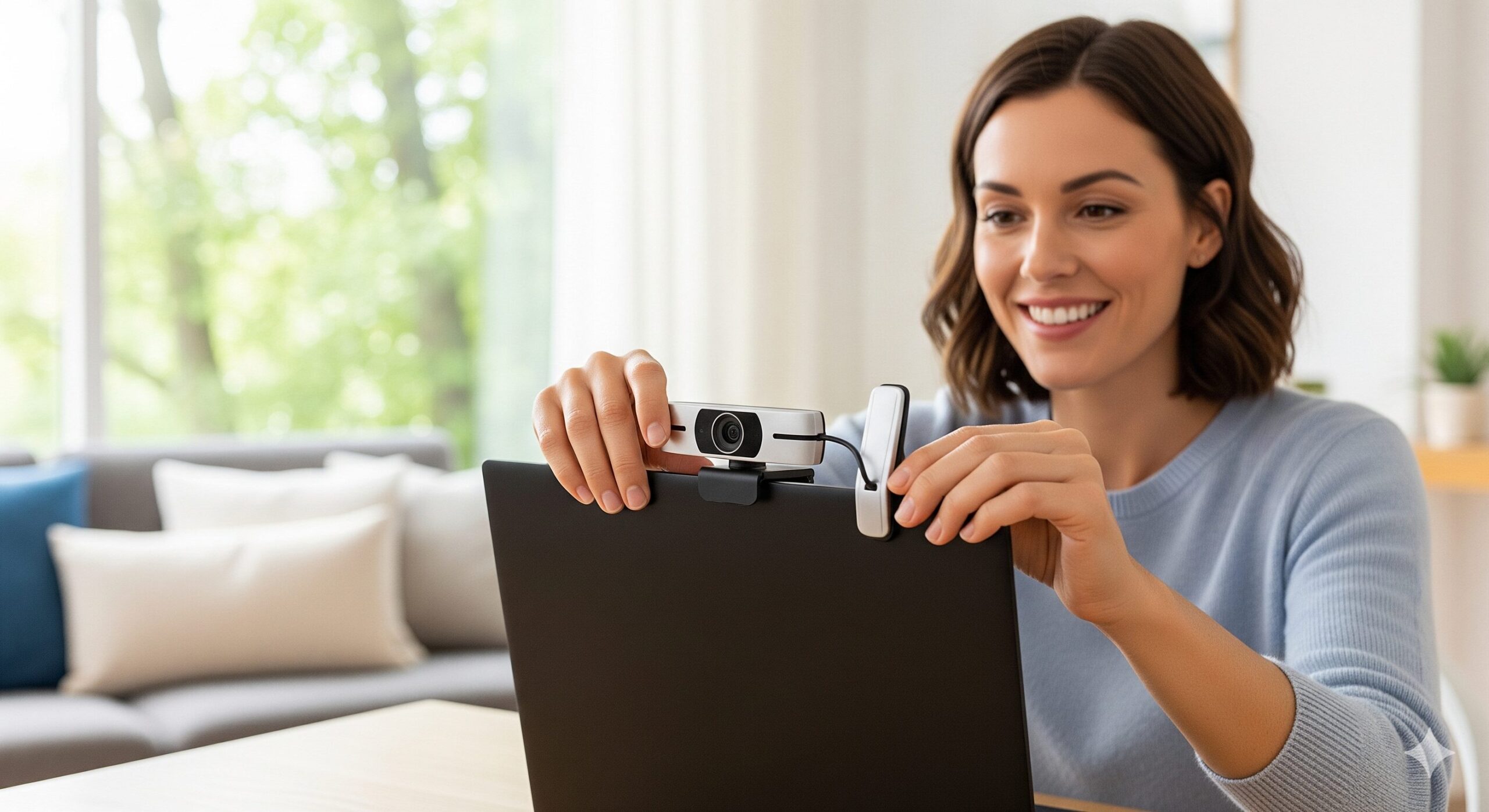 急なWeb会議の予定が入ったのに、デスクトップパソコンにカメラがついていない。あるいは、ノートPCの内蔵カメラの画質が物足りず、自分の印象が悪くならないか不安になる。そんな悩みを解決する、パソコンへのカメラ後付け方法をご紹介します。この記事を読めば、あなたに合ったパソコン用の後付けカメラと、導入後に迷わない設定手順までまとめて分かります。
PCにカメラを取り付けたいけれど、何から手をつければいいのか分からない。カメラがないパソコンでもZoomは使えるのだろうか。そんな、今さら聞きづらい疑問も心配いりません。外付けWebカメラは、基本的にUSBでつなぐだけで使い始められるモデルが主流で、オンライン会議や授業、配信環境を手軽に底上げできる定番アイテムです。クリアな映像と聞き取りやすい音声は、相手に伝わる印象を想像以上に変えてくれます。さあ、あなたのパソコンに新しい「目」を加えて、より快適なオンラインコミュニケーションを始めましょう。
- なぜ選ぶ?内蔵カメラを上回る外付けWebカメラの魅力
- 驚くほど簡単!USBを挿すだけで始められる接続方法
- ZoomやTeamsですぐに使える基本設定の流れ
- 【2026年版】これを買えば失敗しにくいおすすめWebカメラ5選
もう迷わない!Webカメラの接続から設定までの完全ガイド
 「パソコンにカメラを後付けする」と聞くと、特別な知識や複雑な設定が必要だと感じていませんか。ですが、現在のパソコン用外付けカメラ、いわゆるWebカメラは、非常に導入しやすい製品が中心です。ここでは、内蔵カメラと外付けカメラの違いから、USBケーブルを接続するだけで始められる基本手順、さらにZoomやMicrosoft Teamsで使うための設定方法まで、順番に整理していきます。初めて後付けする方でもつまずきにくいように、必要なポイントだけを分かりやすくまとめました。
- 内蔵カメラと外付けカメラの決定的な違い
- Webカメラの接続方法は?基本はUSB接続だけでOK
- パソコンはどこでカメラを認識する?基本的な確認手順
- ZoomやTeamsでのカメラ設定と切り替え方
- カメラなしのPCでZoomは使えるのか
1. 内蔵カメラと外付けカメラの決定的な違い
多くのノートパソコンには、画面上部に内蔵カメラが搭載されています。ただし、内蔵カメラはあくまで省スペース性を優先した設計であることが多く、画質、レンズ性能、暗所での見え方、マイク品質の面では、専用の外付けWebカメラに及ばないケースが少なくありません。特に少し暗い部屋や、背景の明暗差が大きい環境では、顔色が沈んで見えたり、輪郭がぼやけて見えたりしやすくなります。
一方、外付けWebカメラは、映像と音声をオンラインで見やすく届けるために設計された専用機器です。同じフルHDでも、レンズやセンサー、露出制御の完成度に差があり、顔の見え方や清潔感が明確に変わります。モデルによってはデュアルマイク、ノイズ低減、オートフォーカス、自動光補正、プライバシーカバーなども備えており、実用性は想像以上です。さらに、モニター上部だけでなく三脚やスタンドで高さを調整できる製品も多く、相手にとって自然で好印象なアングルを作りやすいのも大きな利点です。会議、商談、オンライン面接、授業、配信まで含めて考えるなら、後付けカメラの価値は非常に高いと言えるでしょう。
2. Webカメラの接続方法は?基本はUSB接続だけでOK
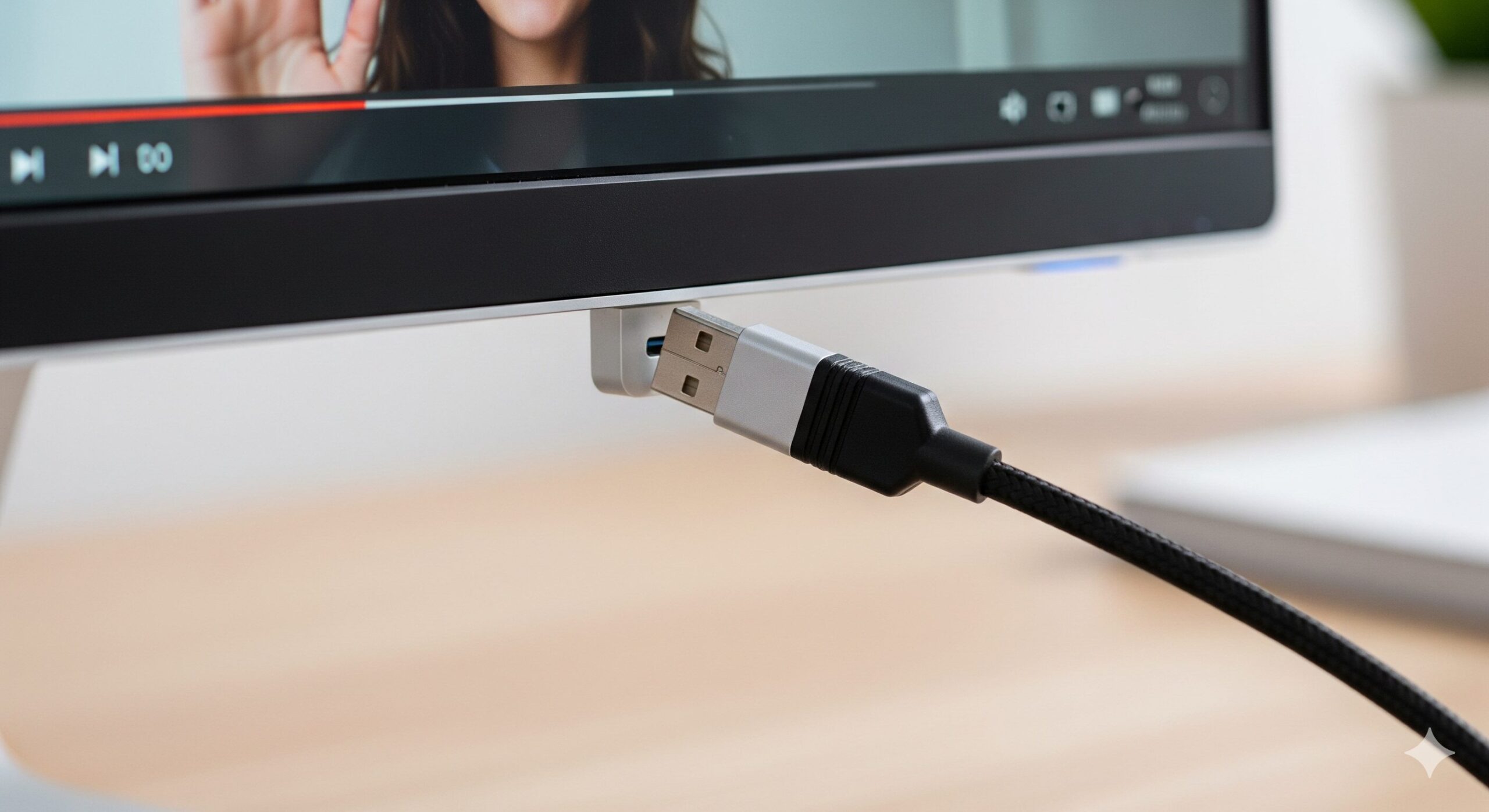
パソコンにWebカメラを付ける方法は、想像以上にシンプルです。現在主流のモデルは、USBケーブルをパソコンへ接続するだけで使える「プラグアンドプレイ」に対応しているものが大半です。多くの現行OSは、USB Video Class(UVC)準拠のWebカメラを標準ドライバーで扱えるため、特別なソフトを入れなくても、そのまま認識されることが珍しくありません。
製品を箱から取り出したら、付属のUSBケーブルを、デスクトップパソコンやノートPCのUSBポートに差し込みます。端子形状はUSB Type-Aが中心ですが、製品によってはUSB Type-C接続や、Type-C変換アダプター同梱モデルもあります。もしお使いのノートPCがUSB Type-C端子しか搭載していない場合は、対応ケーブルや変換アダプターの有無だけ先に確認しておくと安心です。物理的な接続自体は、これで完了です。
その後は、OS側が自動で基本ドライバーを読み込み、数秒から数十秒で利用可能になることがほとんどです。難しい初期設定や工具は不要で、初めての方でも迷いにくいのがWebカメラの大きな魅力です。
3. パソコンはどこでカメラを認識する?基本的な確認手順
USBポートにカメラを接続すると、WindowsやmacOSは自動でデバイスを認識します。まず確認したいのは、パソコン側がきちんとカメラを見つけているかどうかです。Windowsなら、スタートメニューから「カメラ」と検索し、標準のカメラアプリを起動してみましょう。そこに映像が表示されれば、基本的な認識は完了しています。
もし映像が出ない場合は、Windowsでは設定内のカメラ項目やデバイスマネージャーで確認できます。「カメラ」または「イメージング デバイス」に接続したWebカメラ名が表示されていれば、ハードウェアとしては認識されています。それでも映らないときは、Windowsの「プライバシーとセキュリティ」内にあるカメラ権限を確認し、アプリのカメラアクセスが許可されているかを見直してください。
Macを使っている場合も、似た考え方で確認できます。映像が出ないときは、「システム設定」内の「プライバシーとセキュリティ」からカメラ権限を開き、ZoomやTeams、ブラウザなど、使いたいアプリにカメラへのアクセスを許可します。ここがオフのままだと、カメラ本体は正常でもアプリ側で映像が出ません。接続不良を疑う前に、権限設定まで一度見るのが近道です。
4. ZoomやTeamsでのカメラ設定と切り替え方
パソコンがカメラを認識したら、次はZoomやMicrosoft Teamsで使う設定です。これも難しくありません。Zoomでは設定の「ビデオ」または「Video & effects」から、利用するカメラを選択できます。複数のカメラがつながっている場合は、内蔵カメラと外付けWebカメラが一覧表示されるので、追加したカメラを選ぶだけです。プレビュー画面で映像を確認しながら切り替えられるため、事前チェックも簡単に行えます。
Microsoft Teamsでも、プロフィール付近のメニューから「設定」→「デバイス」と進むことで、使用するカメラを変更できます。会議前に確認しておけば、入室してから慌てることもありません。ノートPCの内蔵カメラと併用している場合は、会議アプリ側で意図しないカメラが選ばれていないかだけ注意しておくと安心です。
また、Webカメラの性能を生かすには、カメラそのものだけでなく、設置位置や照明も大切です。レンズの位置が目線に近いほど自然に見え、顔の正面にやわらかい光があるほど印象は良くなります。高性能モデルへ買い替えたのに見え方が変わらないと感じる場合は、設定よりもまず置き方を見直すと改善しやすいです。
5. カメラなしのPCでZoomは使えるのか
デスクトップパソコンのように、もともとカメラが搭載されていないPCでもZoom会議に参加できるのか。答えは、はっきり「YES」です。Zoomは、カメラがなくても参加自体は可能で、相手の映像を見ることも、音声で会話することも、画面共有を見ることも行えます。つまり、視聴や会話を中心に参加するだけなら、カメラは必須ではありません。
ただし、自分の顔を相手に見せたい場面では、当然ながらカメラが必要になります。特に商談、面接、打ち合わせ、講義、相談のように、表情や反応が相手との信頼感に直結しやすい場面では、映像ありのほうが有利です。だからこそ、カメラがないPCでも後付けWebカメラを追加する価値があります。必要なときだけUSB接続で使えるため、導入のハードルは低く、効果は大きいアクセサリです。
【2026年版】これを買えば間違いない!おすすめの外付けWebカメラ5選
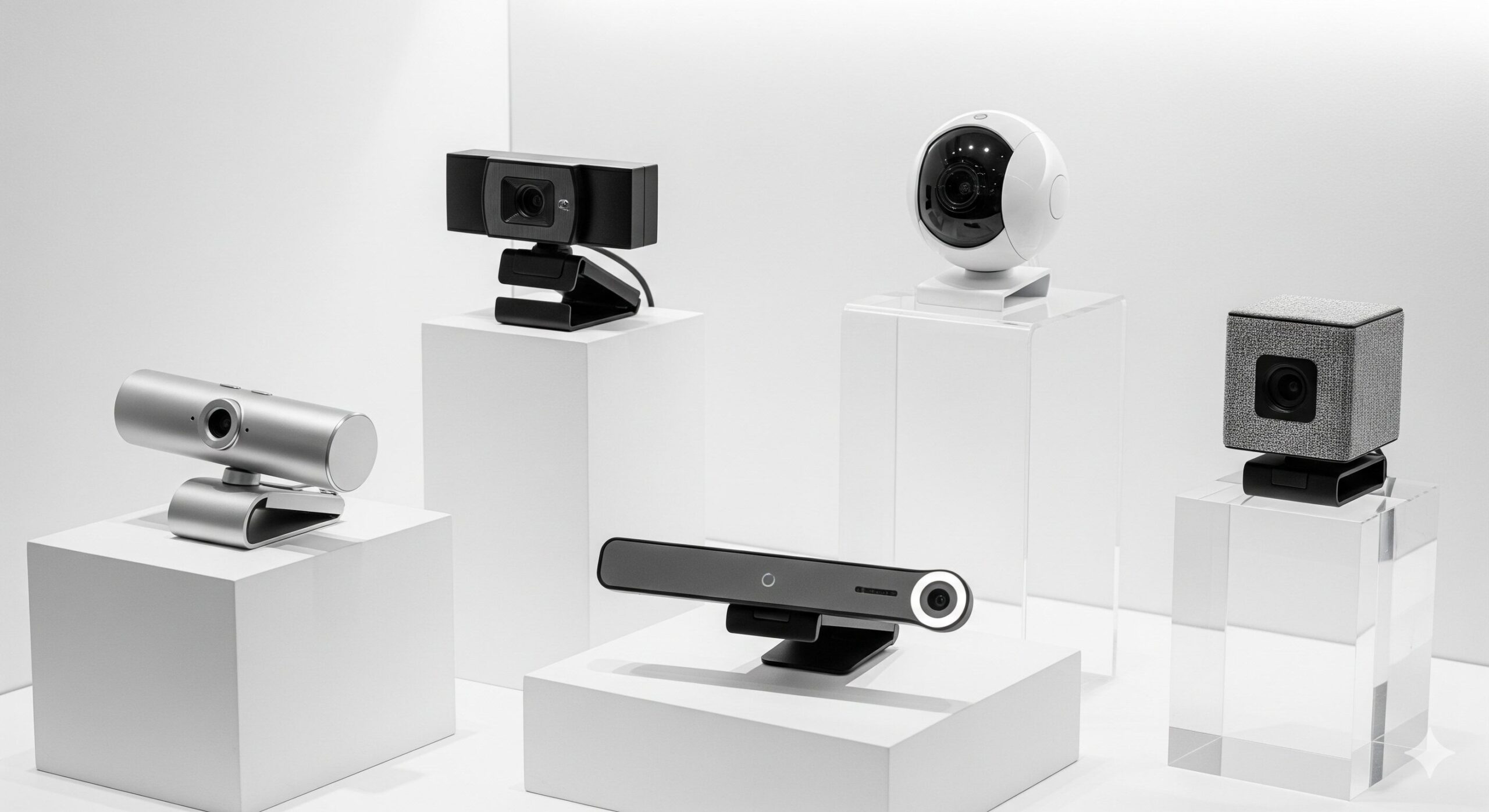 ここからは、パソコンにカメラを後付けしたい方に向けて、いま選んでも失敗しにくい定番モデルを5つ厳選してご紹介します。長く支持されるロングセラーモデルから、コストパフォーマンスに優れた一台、さらに画質や機能性を重視した上位モデルまで、用途別に見ても選びやすい顔ぶれです。オンライン会議中心なのか、配信やコンテンツ制作まで視野に入れるのかによって、最適な一台は変わります。自分に必要な性能をイメージしながらチェックしてみてください。
- ロジクール Webカメラ C922n フルHD 1080P ストリーミング
- ロジクール C270n HDウェブカメラ
- AnkerWork C200 2K Webcam
- eMeet C960 Webカメラ
- ロジクール StreamCam C980
1. ロジクール Webカメラ C922n フルHD 1080P ストリーミング
あなたの表情や話し方を、もっと明るく、もっと信頼感のある映像で届けたい。そう考えるなら、このロジクール C922nは今なお有力な定番です。長く支持され続けている理由は、フルHD画質と扱いやすさ、そして配信にも会議にも使いやすい安定感のバランスが非常に優れているからです。初めて本格的な外付けWebカメラを導入する方でも、選びやすい一台と言えます。
このモデルの強みは、フルHD 1080p/30fpsに加え、720p/60fpsにも対応していることです。滑らかさを重視したいシーンでは60fpsが効いてきますし、会議中心なら1080pでも十分な見栄えを作れます。オートフォーカスと自動光補正により、室内の明るさが安定しない環境でも映像が破綻しにくく、78°の対角視野も使いやすいバランスです。デュアルマイクを備え、音声面も無難にまとまっています。
さらに、モニターに載せるだけでなく、付属スタンドを活用した設置のしやすさも魅力です。ZoomやTeamsはもちろん、配信ソフトとの相性も良く、仕事用と趣味用を一台で兼ねたい方にも向いています。価格と実力のバランスが良く、迷ったときの有力候補として外しにくい王道モデルです。
2. ロジクール C270n HDウェブカメラ
とにかく今すぐ、予算を抑えて、安心して使えるカメラがほしい。そんなニーズに素直に応えてくれるのが、このC270nです。高級機のような派手さはありませんが、オンライン会議や授業、家族とのビデオ通話といった日常用途では、いまでも非常に実用的な選択肢です。ロジクールらしい安定感があり、導入のしやすさも大きな魅力です。
解像度はHD 720p/30fpsで、視野角は55°。広すぎない画角なので、背景を広く映しすぎたくない方にも使いやすい設計です。自動光補正のRightLight 2に対応しており、部屋の照明条件に合わせて見え方を整えてくれるため、内蔵カメラより顔映りが改善するケースも少なくありません。ノイズ低減マイクも備えており、最低限の通話環境をこれ一台で整えられます。
高画質配信や本格収録には向きませんが、「カメラがないPCをすぐ使えるようにしたい」という目的にはぴったりです。価格を抑えながらも大手メーカー製の安心感を重視したい方にとって、今でも十分魅力のあるベーシックモデルです。
3. AnkerWork C200 2K Webcam
フルHDより一段上のシャープさを求めるなら、AnkerWork C200は非常に面白い選択肢です。Ankerらしく、実用機能を堅実に積み上げたモデルで、オンライン会議用としての使いやすさが高くまとまっています。見た目もコンパクトで、在宅ワーク環境になじみやすいのも魅力です。
最大2560×1440の2K解像度に対応し、オートフォーカスも搭載。加えて、デュアルマイク構成とノイズリダクション、オートゲインコントロールにより、音声面も安定しています。F2.0レンズで暗めの環境にも比較的強く、さらにソフトウェア側で65°、78°、95°と画角を切り替えられるため、一人用の会議から少人数の打ち合わせまで柔軟に合わせやすいのが特長です。物理式のプライバシーシールドを備えている点も、仕事用としては安心材料になります。
標準的なフルHD機では少し物足りない、でも4Kクラスまでは必要ない。そんな方にとって、このモデルはちょうどよいアップグレード候補です。会議での見栄えと実用機能の両方を重視するなら、非常にバランスのよい一台です。
4. eMeet C960 Webカメラ
価格をできるだけ抑えつつ、画質はフルHDを確保したい。そんな現実的なニーズに強いのが、eMeet C960です。低価格帯のWebカメラは当たり外れが大きいジャンルですが、このモデルは定番として名前が挙がりやすく、会議用の導入機として選びやすい一台です。
フルHD 1080pの固定フォーカス仕様で、90°の広角レンズを採用。自動光補正やデュアルノイズキャンセリングマイクも備えており、Web会議に必要な基本性能をきちんと押さえています。プラグアンドプレイ対応で、Zoom、Microsoft Teams、Webex、Skypeなどの主要サービスでも使いやすく、初めての外付けカメラとしても扱いやすいです。加えて、プライバシーカバーを備えている点も地味に便利です。
画質や質感で上位モデルに完全に並ぶわけではありませんが、価格差を考えると非常に健闘しています。とくに「ノートPC内蔵カメラより少しでも印象を良くしたい」「デスクトップPCにまず一台足したい」という方には、コストを抑えながら満足度を得やすいモデルです。
5. ロジクール StreamCam C980
Web会議だけでなく、配信、収録、プレゼン用途まで視野に入れるなら、StreamCamは今でも魅力のある上位モデルです。標準的な会議用カメラより一段上の滑らかさと、映像の見せ方まで意識した機能がそろっており、オンライン上の印象をより丁寧に作り込みたい方に向いています。
フルHD 1080pで60fpsに対応し、動きのある場面でも滑らかな映像を維持しやすいのが大きな特長です。プレミアムガラスレンズ、スマートオートフォーカス、オートフレーミング、インテリジェント露出により、人物を中心にした見せ方が安定しやすく、肌の見え方や構図にも配慮しやすくなっています。USB Type-C接続を採用しているため、現行のノートPC環境とも相性が取りやすい一台です。
価格はエントリー機より上がりますが、そのぶん映像表現の余裕があります。単なる「映ればいい」を超えて、相手に与える印象や配信品質まで引き上げたい方にとっては、十分に投資価値を感じやすいプレミアムモデルです。
まとめ:カメラ一つで、あなたのオンラインコミュニケーションは変わる
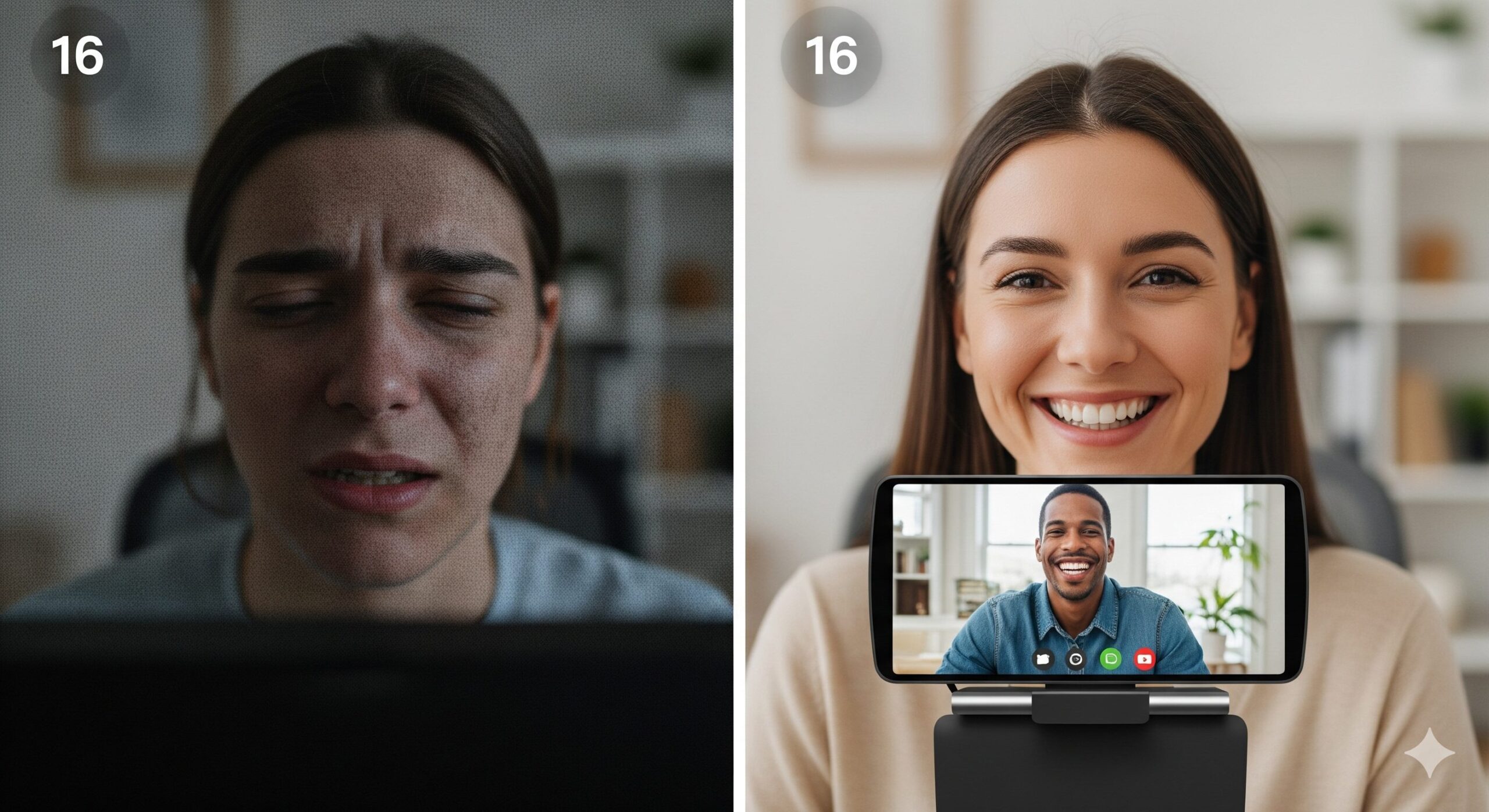 パソコンにカメラを後付けすることは、今では特別な作業ではありません。USBで接続し、必要に応じてアプリ側でカメラを選ぶだけで、あなたのPCはすぐにオンライン会議や通話へ対応できます。そして、後付けのWebカメラは、内蔵カメラでは出しにくい明るさ、鮮明さ、聞き取りやすさを補ってくれるため、画面越しの印象を着実に引き上げてくれます。
次にやることはシンプルです。まずは、会議中心なのか、配信や収録も視野に入れるのかを決め、そのうえで予算に合うモデルを選んでください。安定感のある定番を選ぶならC922n、予算重視ならC270n、画質を一段引き上げたいならAnkerWork C200、コスパ重視ならeMeet C960、上位クラスを狙うならStreamCam C980が候補になります。商品が届いたら、あとはパソコンへ接続して設定画面でカメラを選ぶだけです。
もう、カメラがないことで会議参加をためらったり、画質の悪さで自信を失ったりする必要はありません。ほんの少し機材を見直すだけで、あなたのオンライン環境は驚くほど快適になります。その変化は、想像以上にすぐ実感できるはずです。