iPadをMac・Windowsの外部モニターにする方法|有線・無料の違いも解説
iPadをパソコンの外部モニターとして使う方法は、MacならApple標準のSidecar、WindowsならspacedeskやDuet Displayなどの他社製アプリです。HDMI変換アダプタをiPadへ挿すだけでは、MacやWindowsの画面をiPadへ入力できません。
最短の選び方は次のとおりです。
| 使うパソコン | 第一候補 | 接続 | 料金の考え方 |
|---|---|---|---|
| 対応Mac | Sidecar | 無線/USB | Apple標準機能 |
| Windows・個人利用 | spacedesk | LAN/Wi-Fi/USB | 非商用ライセンスは無料。期限・条件あり |
| Mac/Windowsで簡単さを重視 | Duet Display | 無線/USB | 機能・プランにより有料 |
仕様・料金確認日:2026年8月7日。OS、対応機種、ライセンス条件は更新されるため、導入前にリンク先の最新表示をご確認ください。

最初に確認:iPadを外部モニターにする意味
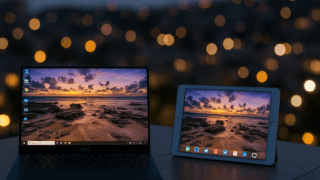
この記事で扱うのは、MacまたはWindows PCのデスクトップをiPadへ拡張し、iPadを2台目の画面として使う方法です。iPadの画面をテレビやPCモニターへ出力する方法とは、信号の向きが逆です。
- パソコン → iPad:Sidecarやディスプレイ拡張アプリを使う
- iPad → モニター:iPadの対応機種と映像出力対応ケーブルを確認する
一般的なUSB-C to HDMIアダプタは、iPadから外へ映像を出すための製品です。HDMI入力端子の代わりにはならないため、パソコンのHDMI出力をそのままiPadへ入れることはできません。
MacならSidecarが第一候補
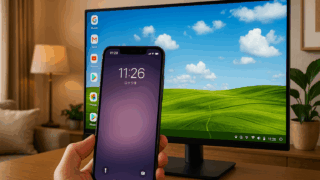
AppleのSidecarは、MacのデスクトップをiPadへ「拡張」または「ミラーリング」する標準機能です。追加アプリを購入せずに利用でき、Apple PencilでMacアプリを操作できる場面もあります。
Sidecarを使う前の条件
Appleは、MacとiPadの双方がSidecarのシステム条件を満たし、同じApple Accountでサインインしていることを案内しています。2ファクタ認証も必要です。会社支給端末などでApple Accountを分けている場合は、この条件でつまずきます。
ワイヤレス接続では、Wi-Fi、Bluetooth、Handoffを有効にし、両端末を近くに置きます。また、iPadがインターネット共有を提供中、またはMacがインターネット共有中の場合はワイヤレスSidecarを使えません。
Sidecarの設定手順
- MacとiPadを同じApple Accountでサインインし、OSを更新する
- Macの「システム設定」→「ディスプレイ」を開く
- ディスプレイ追加のメニューからiPadを選ぶ
- 「拡張ディスプレイ」またはミラーリングを選ぶ
- 配置画面で、iPadが机の左右どちらにあるかを合わせる
Appleの公式手順は「iPadをMacの2台目のディスプレイとして使う」で確認できます。
有線接続にする場合
Appleは、iPadに付属するUSB充電ケーブルでMacへ直接接続する方法を案内しています。有線なら利用中も充電でき、混雑したWi-Fi環境の影響を受けにくくなります。初回接続時に「このコンピュータを信頼しますか」と表示されたら、内容を確認して許可します。
USBハブを経由して不安定な場合は、MacとiPadを直接つないで切り分けてください。充電専用ケーブル、断線、端子の汚れも確認します。

Windowsで無料範囲から試すならspacedesk
Windowsには、iPadを標準機能だけで拡張ディスプレイにするApple公式の仕組みはありません。spacedeskは、Windows PCへDRIVER、iPadへVIEWERを導入し、iPadをネットワークディスプレイとして使う方式です。
公式マニュアルでは、Windows側をPrimary Machine、iPad側をSecondary Machineとして説明しています。個人の非商用利用は無料ライセンスですが、DRIVER Consoleに期限が表示され、期限後は新しいDRIVERが必要になる場合があります。仕事で使う場合は、無料と決めつけず公式ライセンス条件を確認してください。
Wi-Fi/LANで使う手順
- Windows PCへ公式サイトからspacedesk DRIVERを入れる
- iPadへApp Storeのspacedesk VIEWERを入れる
- 両方を同じ家庭内ネットワークへ接続する
- Windows側でDRIVERが動作していることを確認する
- iPadのVIEWERに表示されたPCを選ぶ
- Windowsの「設定」→「システム」→「ディスプレイ」で「表示画面を拡張する」を選ぶ
PCが一覧に出ないときは、別のゲストWi-Fiへ接続していないか、VPNやファイアウォールが通信を止めていないかを確認します。職場やホテルのWi-Fiでは端末同士の通信が遮断される場合があります。
USBで使うときの注意
spacedeskの公式マニュアルにはiOSのUSB接続手順があります。Windows側のDRIVER Consoleで「USB Cable iOS」を有効にし、iPadを直接接続してVIEWERから接続します。公式説明ではWindows側にiTunesが必要です。アプリやドライバの現行要件を確認したうえで導入してください。
Duet Displayが向くケース
Duet Displayは、Mac/WindowsとiPadの両方に対応し、有線・無線でセカンドディスプレイとして使える他社製サービスです。公式の導入案内では、両方の端末でアプリを起動し、有線の場合は認証済みケーブルで直接接続する手順が示されています。
料金や無料試用、使える機能はプランによって変わります。「アプリを買えば永続的に全機能を使える」とは限らないため、契約前に現在の料金、更新周期、解約方法を確認してください。Windowsで設定の簡単さやサポートを重視する場合の候補ですが、Sidecarが使えるMacなら、まず標準機能を試す方が合理的です。
遅延・ぼやけ・接続失敗を減らす確認順
iPadが候補に表示されない
- OSとアプリを更新する
- SidecarならApple Account、2ファクタ認証、Wi-Fi、Bluetooth、Handoffを確認する
- Windowsアプリなら同一ネットワーク、DRIVER、ファイアウォールを確認する
- VPNとインターネット共有を一時的に止めて試す
- 両端末を再起動する
映るが文字が小さい・ぼやける
パソコン側のディスプレイ設定で、iPad側の解像度と拡大率を調整します。解像度を上げれば作業領域は広がりますが、文字は小さくなります。ネットワーク方式では通信量を抑える設定により画質が下がる場合があるため、画質、フレームレート、帯域の設定を一つずつ変更します。
マウスの移動方向が合わない
パソコン側の配置設定で、iPadの長方形を実際の設置位置へドラッグします。iPadを右に置いたのに設定上は左にあると、ポインタが逆方向へ消えるように見えます。
動画やゲームで遅延する
ソフトウェアで転送する画面には、圧縮と通信による遅延があります。文書、チャット、資料表示には便利ですが、反応速度を競うゲームや色の厳密な確認では物理モニターが適します。無線で遅い場合は有線へ切り替え、不要な高解像度設定を下げます。
用途別の最終判断
| 状況 | 選ぶ方法 | 理由 |
|---|---|---|
| 対応Macと同じApple AccountのiPad | Sidecar | 標準機能で拡張・ミラーリングに対応 |
| Windowsで個人的に試したい | spacedesk | 非商用無料ライセンスから確認可能 |
| Mac/Windowsをまたいで簡単に使いたい | Duet Display | 両OSと有線・無線に対応 |
| ゲーム、色校正、常設作業 | 物理モニター | 遅延、圧縮、接続アプリへの依存を避けやすい |
まとめ
MacではSidecar、WindowsではspacedeskまたはDuet Displayを使うのが現実的です。HDMI変換アダプタだけでiPadを映像入力モニターにはできません。
最初から周辺機器を買うのではなく、Macなら対応条件、Windowsならアプリのライセンスと接続方式を確認してください。無線で不安定なら有線、映らなければアカウント・ネットワーク・ドライバの順に切り分けると、原因を見つけやすくなります。
参照した一次情報
- Apple:iPadをMacの2台目のディスプレイとして使う
- Apple:iPadをMacの2台目のディスプレイとして使用する
- spacedesk:Introduction and Setup
- spacedesk:iOS USB Cable Connection
- spacedesk:Licensing
- Duet:iPadOSのセットアップ手順
本記事は公開仕様を照合して構成しています。未確認の端末組み合わせを「動作確認済み」とは記載していません。